

مرحباً بك في TypeFix. هل كتبت باللغة الخاطئة عن طريق الخطأ؟ نقرة واحدة ويُصحَّح النص فوراً. لا يستغرق التثبيت أكثر من دقيقة، فلنمرّ على الخطوات معاً.
اقرأه هنا على الصفحة، أو نزّل PDF قابلاً للطباعة بلغتك.
في المرة الأولى التي تفتح فيها TypeFix، يعرض macOS تأكيدًا سريعًا بأنه تم تنزيله من الإنترنت — ويشير إلى أن Apple فحصته بحثًا عن البرامج الضارة ولم تعثر على أي شيء. ما عليك سوى النقر على Open — وهذا كل شيء، ولن يُطلب منك ذلك مرة أخرى.
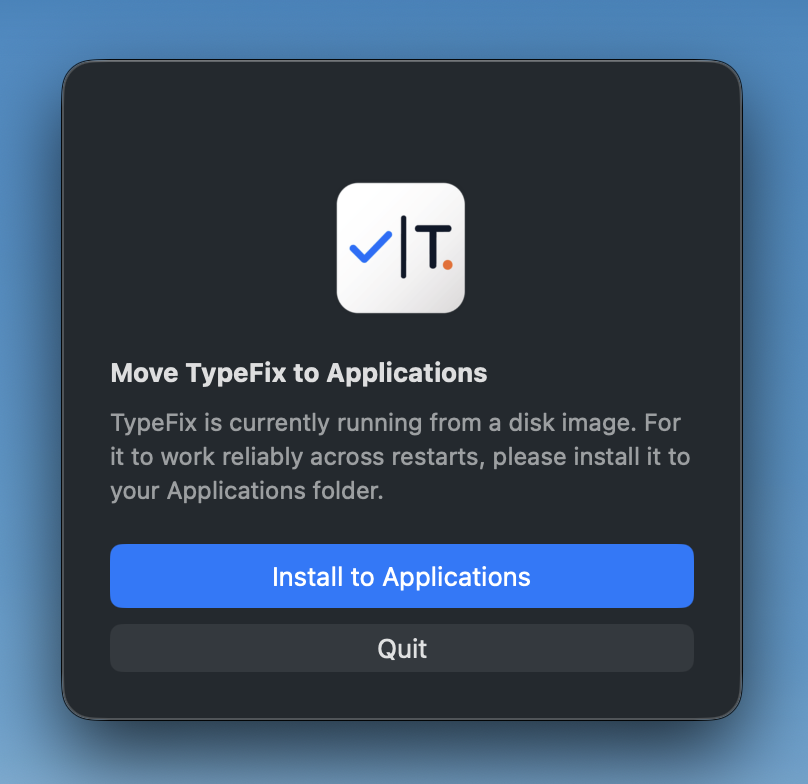
بعد الفتح، اسحب TypeFix إلى مجلّد Applications (التطبيقات). وإذا فتحته مباشرة من ملف DMG، فسيعرض عليك تثبيت نفسه — انقر Install to Applications (التثبيت في التطبيقات).
يحتاج TypeFix إلى إذن إمكانية الوصول (Accessibility) واحد، كي يتمكّن من قراءة النص الذي كتبته واستبداله بالنسخة المصحَّحة. من دون هذا الإذن، لا يستطيع التطبيق ببساطة رؤية نصّك أو تصحيحه. سيرشدك التطبيق خطوة بخطوة — انقر Open Privacy & Security → Accessibility (فتح الخصوصية والأمان ← إمكانية الوصول).
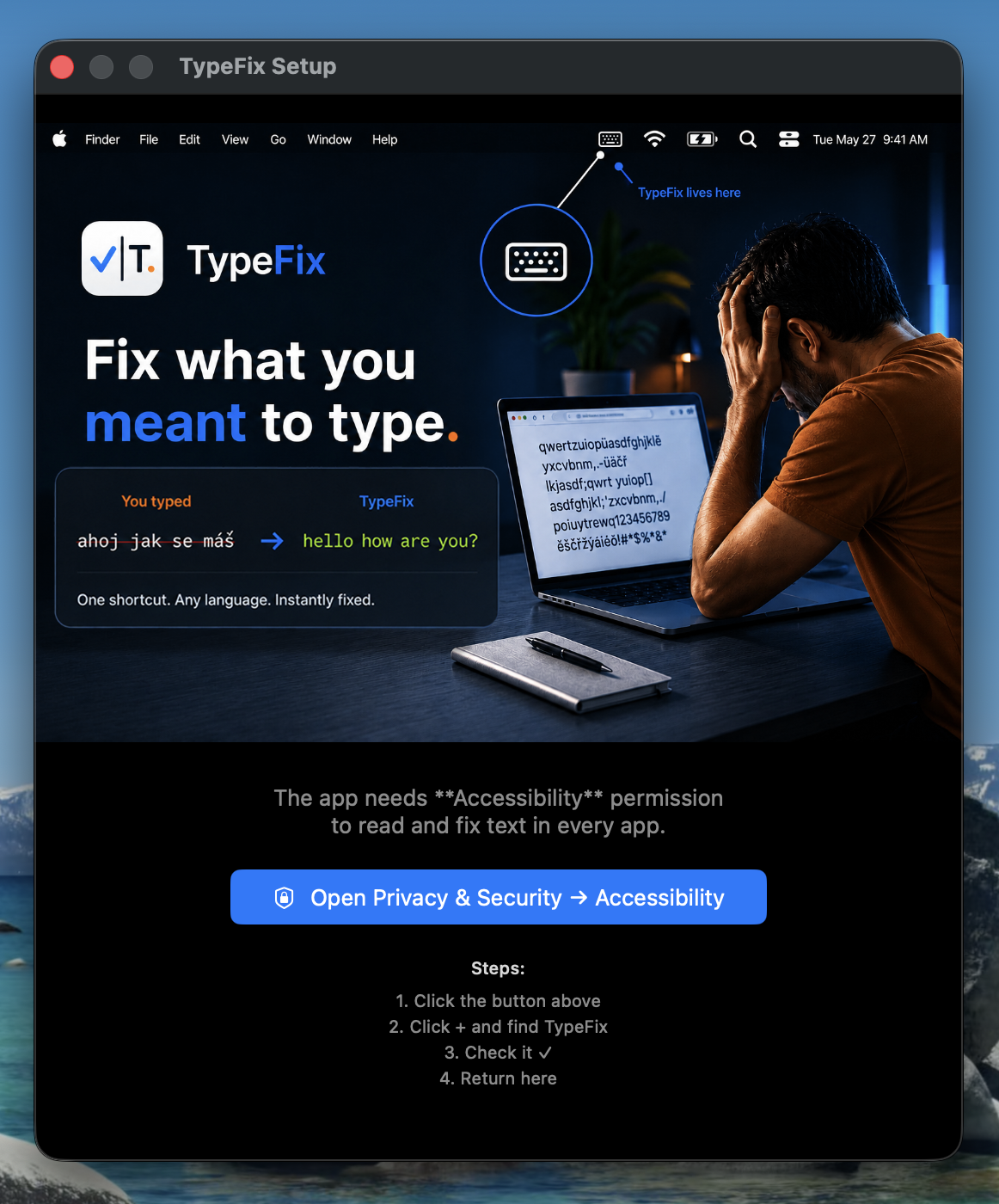
TypeFix لا يجمع ولا يخزّن ولا يرسل أي شيء تكتبه. يُستخدَم الإذن محلياً فقط، على جهاز Mac الخاص بك، وفي لحظة تفعيل الاختصار فحسب — وليس في أي وقت آخر على الإطلاق.
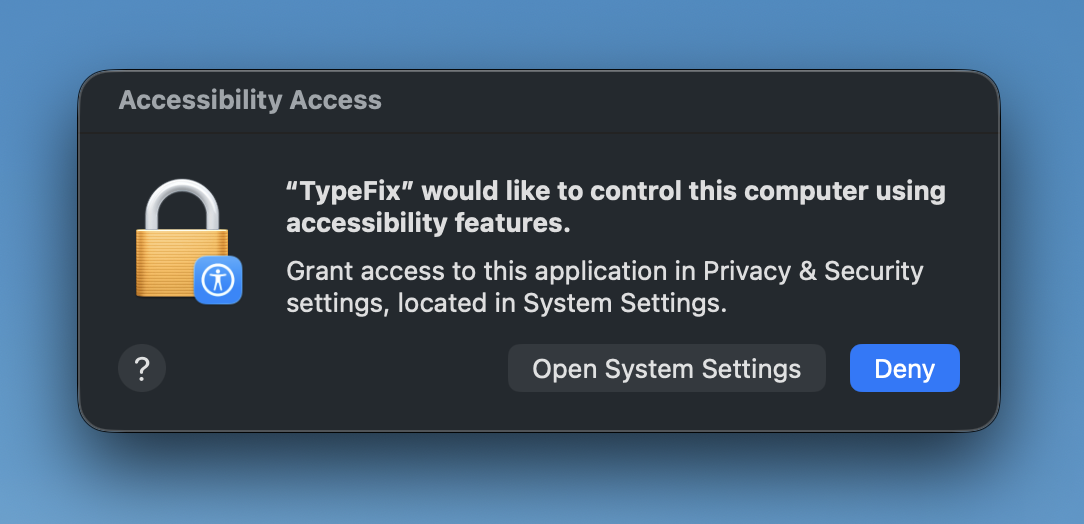
ستظهر رسالة من النظام تطلب السماح لـ TypeFix بالتحكّم في حاسوبك باستخدام ميزات إمكانية الوصول. انقر Open System Settings (فتح إعدادات النظام).
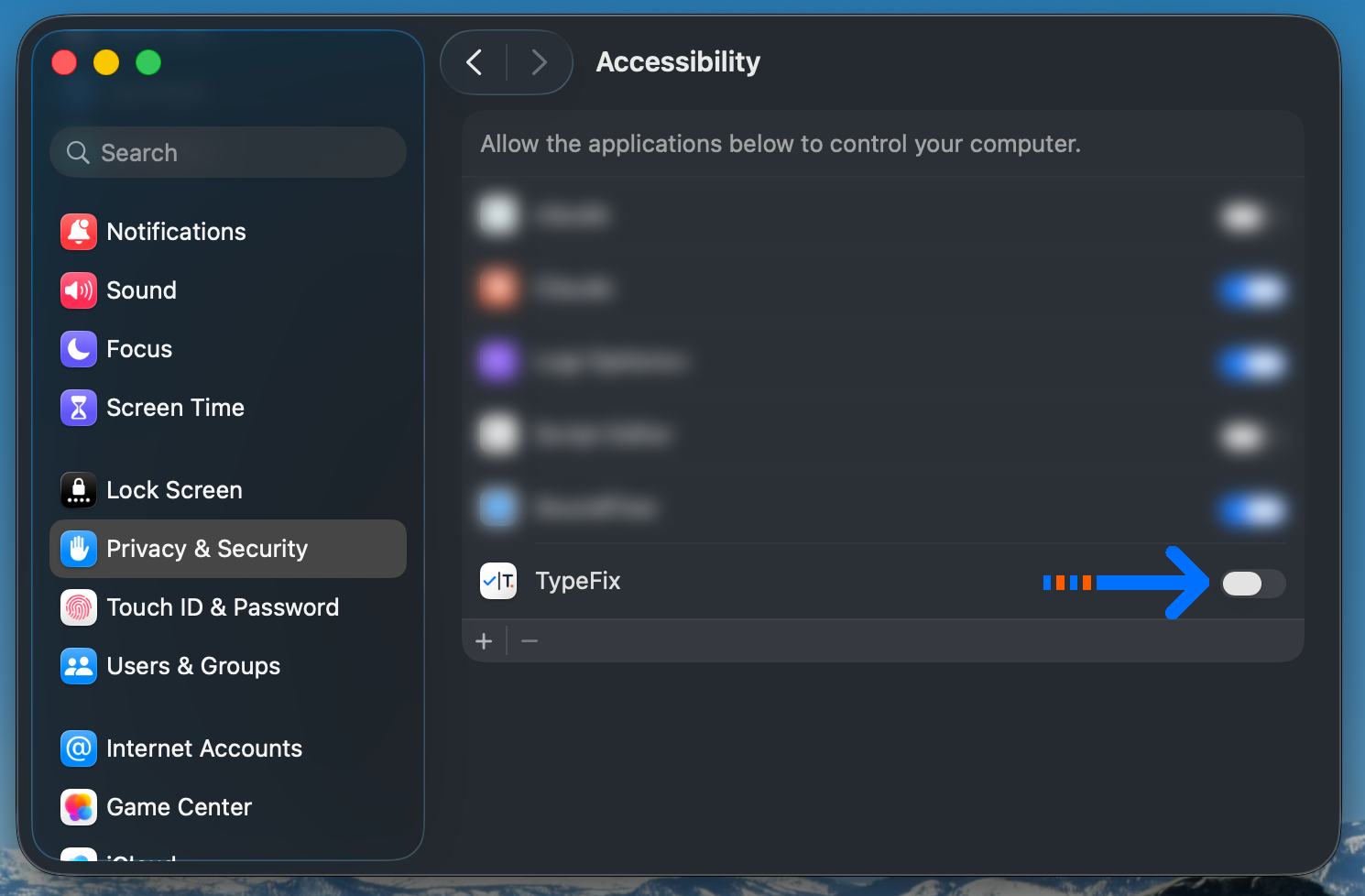
في Privacy & Security ← Accessibility (الخصوصية والأمان ← إمكانية الوصول)، ابحث عن TypeFix في القائمة وشغّل المفتاح المجاور له.
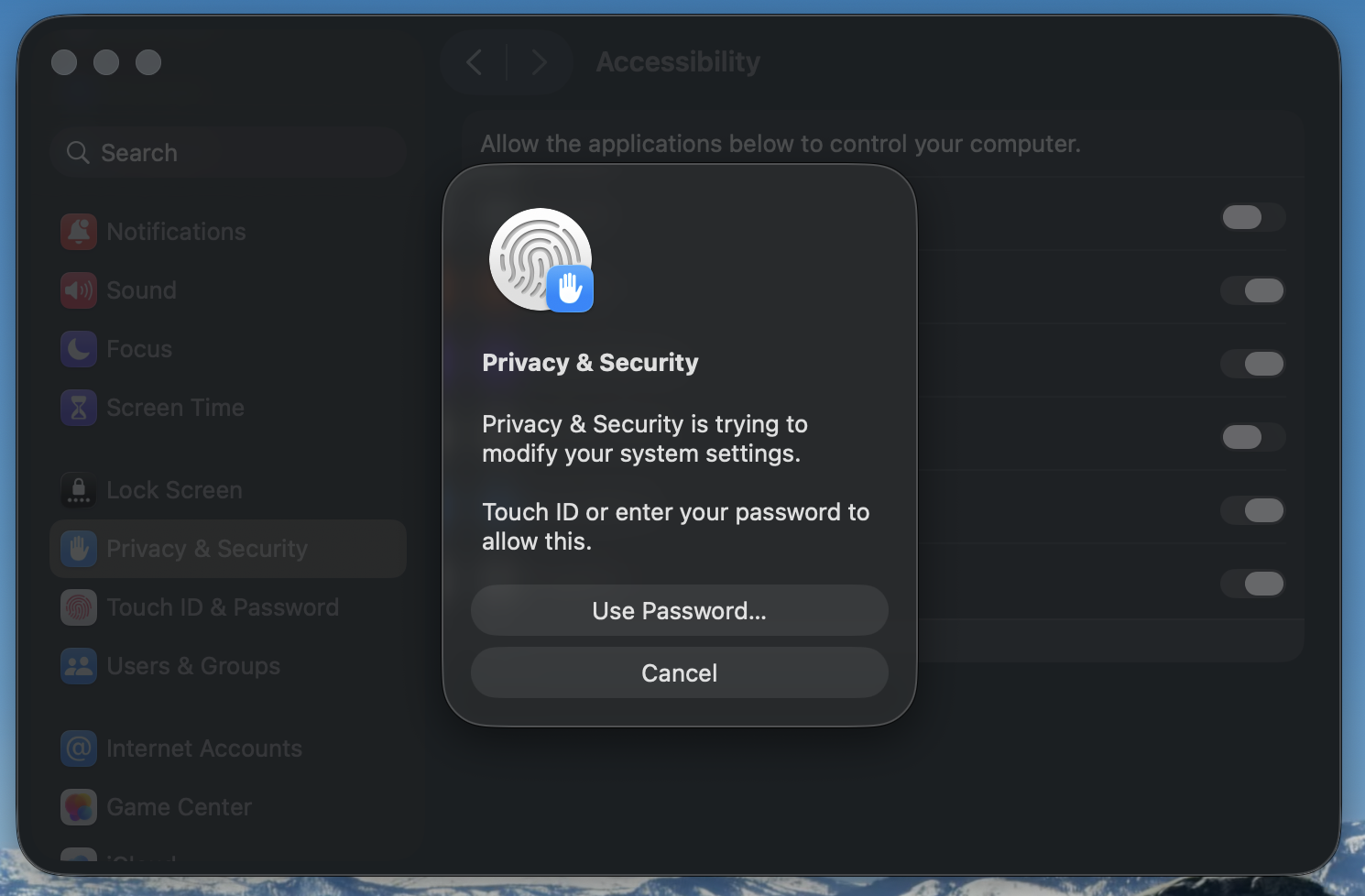
سيطلب منك macOS التأكيد عبر Touch ID أو كلمة المرور لتطبيق التغيير. أكِّد، وانتهى الأمر.
كتبت باللغة الخاطئة؟ حدِّد النص (أو اترك المؤشر في الحقل فحسب) واضغط على الاختصار — يكتشف TypeFix الخطأ ويصحّحه فوراً.