

Willkommen bei TypeFix. Versehentlich in der falschen Sprache getippt? Ein Klick und der Text ist sofort korrigiert. Die Installation dauert keine Minute – gehen wir sie gemeinsam durch.
Lesen Sie sie hier auf der Seite oder laden Sie ein druckbares PDF in Ihrer Sprache herunter.
Wenn Sie TypeFix zum ersten Mal öffnen, zeigt macOS eine kurze Bestätigung, dass es aus dem Internet geladen wurde — mit dem Hinweis, dass Apple es auf Schadsoftware geprüft und nichts gefunden hat. Klicken Sie einfach auf Open — das war's, Sie werden nicht erneut gefragt.
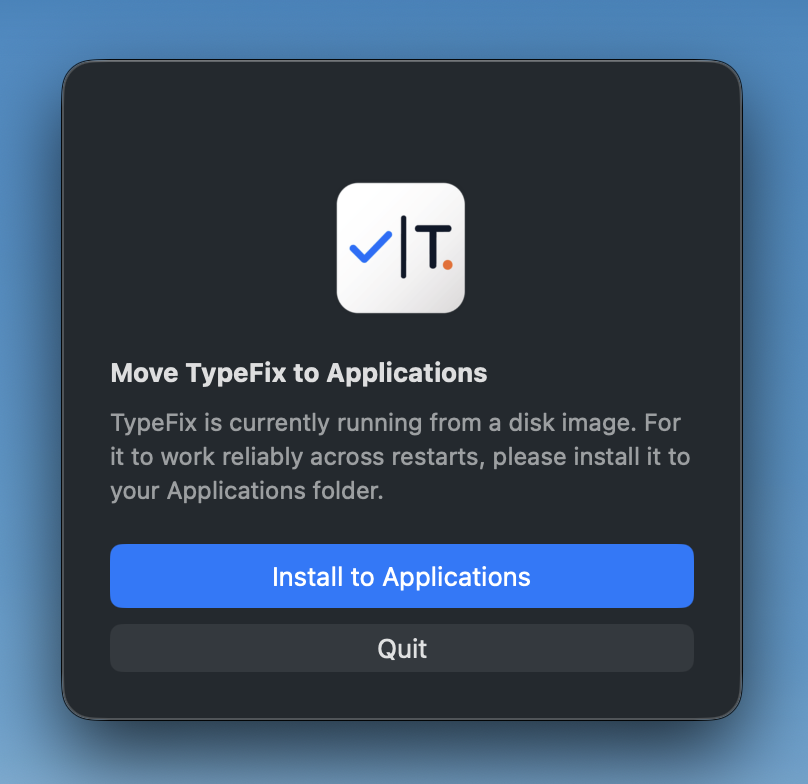
Sobald sie sich öffnet, ziehe TypeFix in deinen Programme-Ordner (Applications). Hast du sie direkt aus dem DMG geöffnet, bietet sie an, sich selbst zu installieren – klicke auf Install to Applications.
TypeFix benötigt eine einzige Berechtigung für Bedienungshilfen (Accessibility), um den getippten Text zu lesen und durch die korrigierte Fassung zu ersetzen. Ohne sie kann die App deinen Text weder sehen noch korrigieren. Die App führt dich – klicke auf Open Privacy & Security → Accessibility.
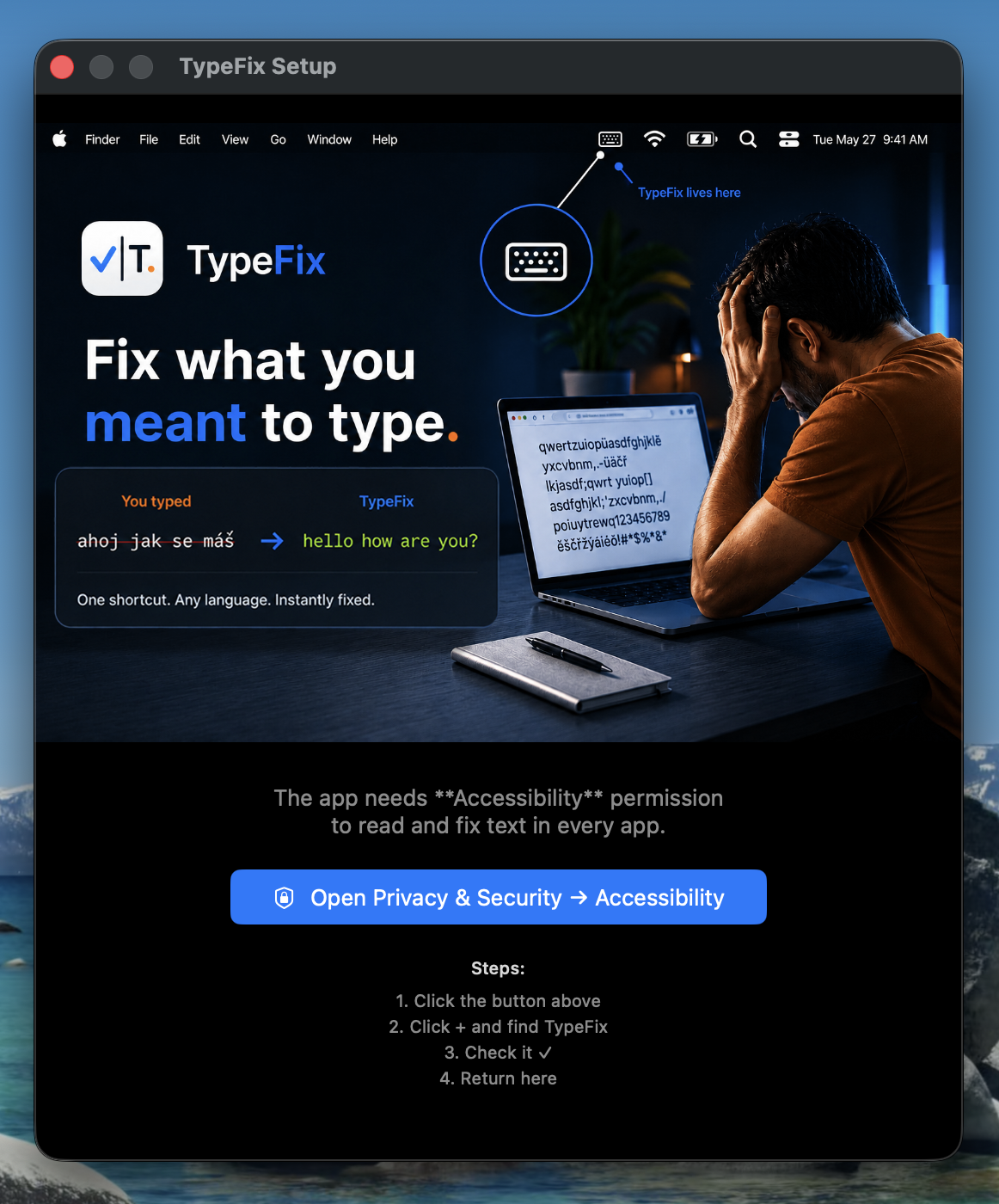
TypeFix sammelt, speichert und sendet nichts von dem, was du tippst. Die Berechtigung wird ausschließlich lokal auf deinem Mac genutzt, und nur in dem Moment, in dem du das Tastenkürzel auslöst – zu keinem anderen Zeitpunkt.
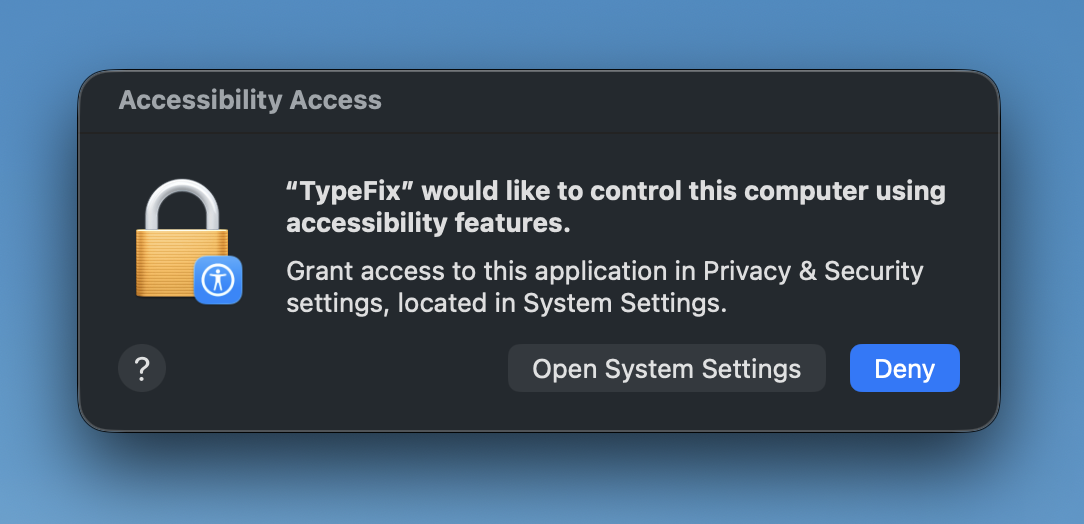
Ein Systemdialog bittet darum, TypeFix die Steuerung deines Computers über die Bedienungshilfen zu erlauben. Klicke auf Open System Settings.
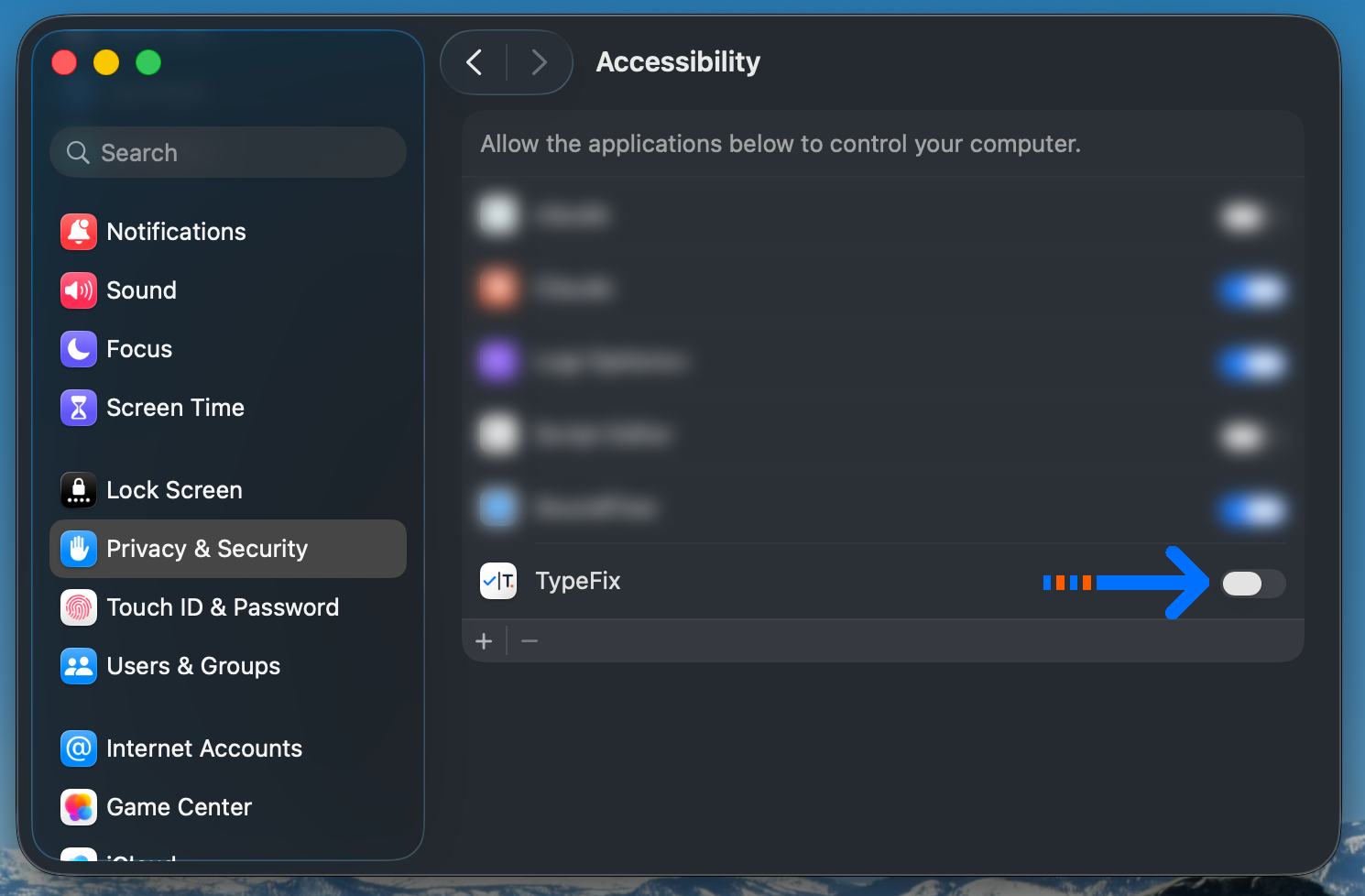
Suche unter Datenschutz & Sicherheit → Bedienungshilfen den Eintrag TypeFix in der Liste und aktiviere den Schalter daneben.
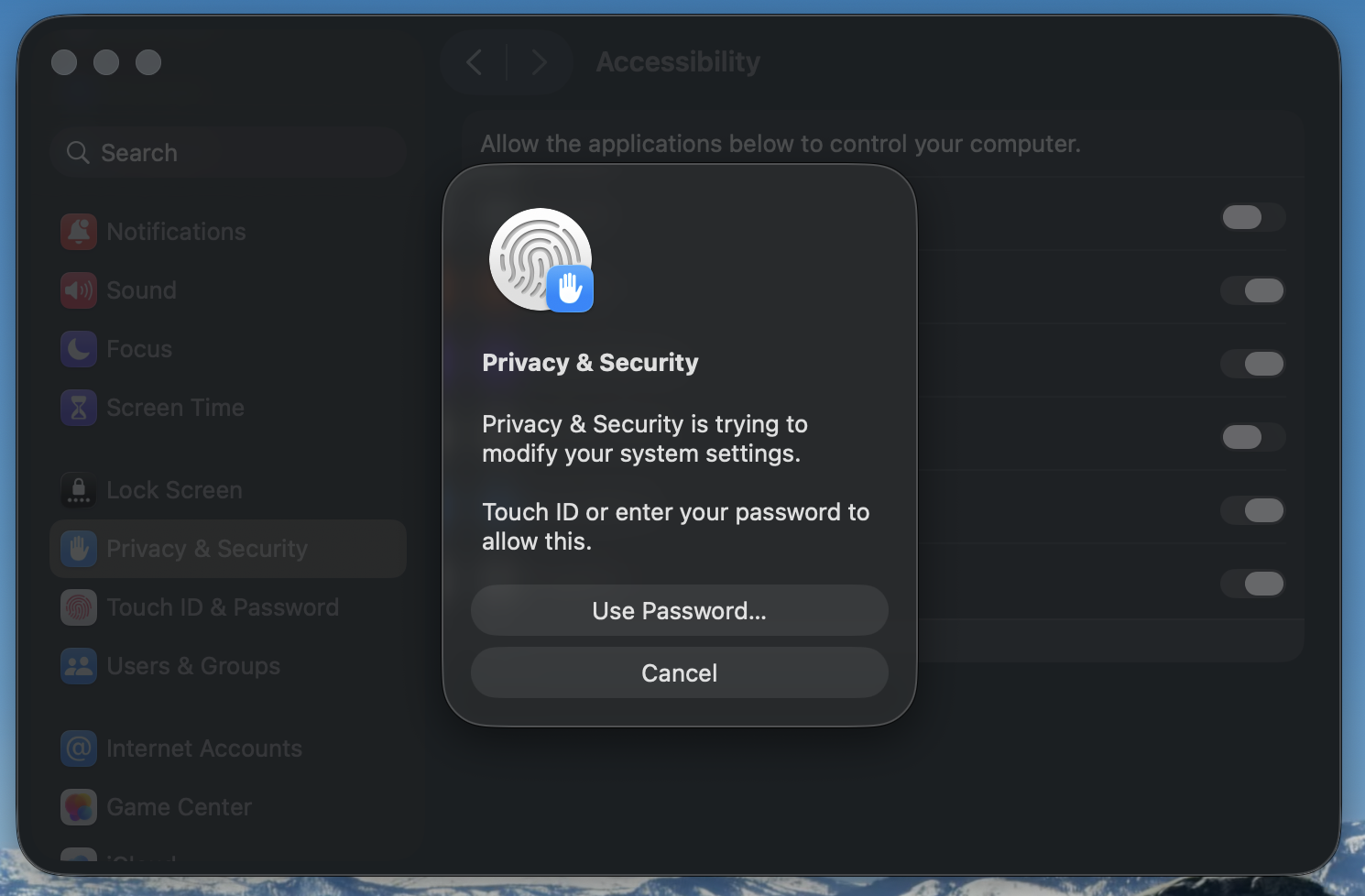
macOS bittet dich, die Änderung mit Touch ID oder deinem Passwort zu bestätigen. Bestätige – und fertig.
Versehentlich in der falschen Sprache getippt? Markiere den Text (oder lass einfach den Cursor im Feld) und drücke das Kürzel – TypeFix erkennt und korrigiert ihn sofort.