

Καλώς ήρθατε στο TypeFix. Γράψατε κατά λάθος σε λάθος γλώσσα; Ένα κλικ και το κείμενο διορθώνεται αμέσως. Η εγκατάσταση παίρνει λιγότερο από ένα λεπτό — ας τη δούμε μαζί.
Διαβάστε τον εδώ στη σελίδα ή κατεβάστε PDF για εκτύπωση στη γλώσσα σας.
Την πρώτη φορά που ανοίγετε το TypeFix, το macOS εμφανίζει μια γρήγορη επιβεβαίωση ότι λήφθηκε από το διαδίκτυο — και σημειώνει ότι η Apple το έλεγξε για κακόβουλο λογισμικό και δεν εντόπισε κανένα. Απλώς κάντε κλικ στο Open — αυτό ήταν, δεν θα ερωτηθείτε ξανά.
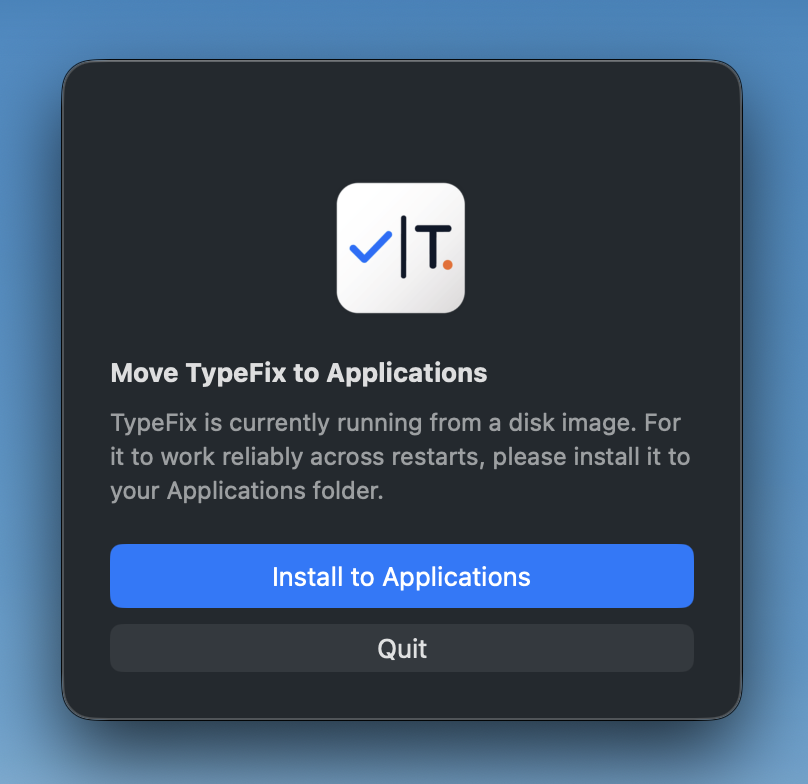
Μόλις ανοίξει, σύρετε το TypeFix στον φάκελο Applications (Εφαρμογές). Αν το ανοίξατε απευθείας από το DMG, θα προτείνει να εγκατασταθεί μόνο του — κάντε κλικ στο Install to Applications.
Το TypeFix χρειάζεται ένα μόνο δικαίωμα Accessibility (Προσβασιμότητα), ώστε να μπορεί να διαβάσει το κείμενο που γράψατε και να το αντικαταστήσει με τη διορθωμένη εκδοχή. Χωρίς αυτό, η εφαρμογή απλώς δεν μπορεί να δει ούτε να διορθώσει το κείμενό σας. Η εφαρμογή σάς καθοδηγεί — κάντε κλικ στο Open Privacy & Security → Accessibility.
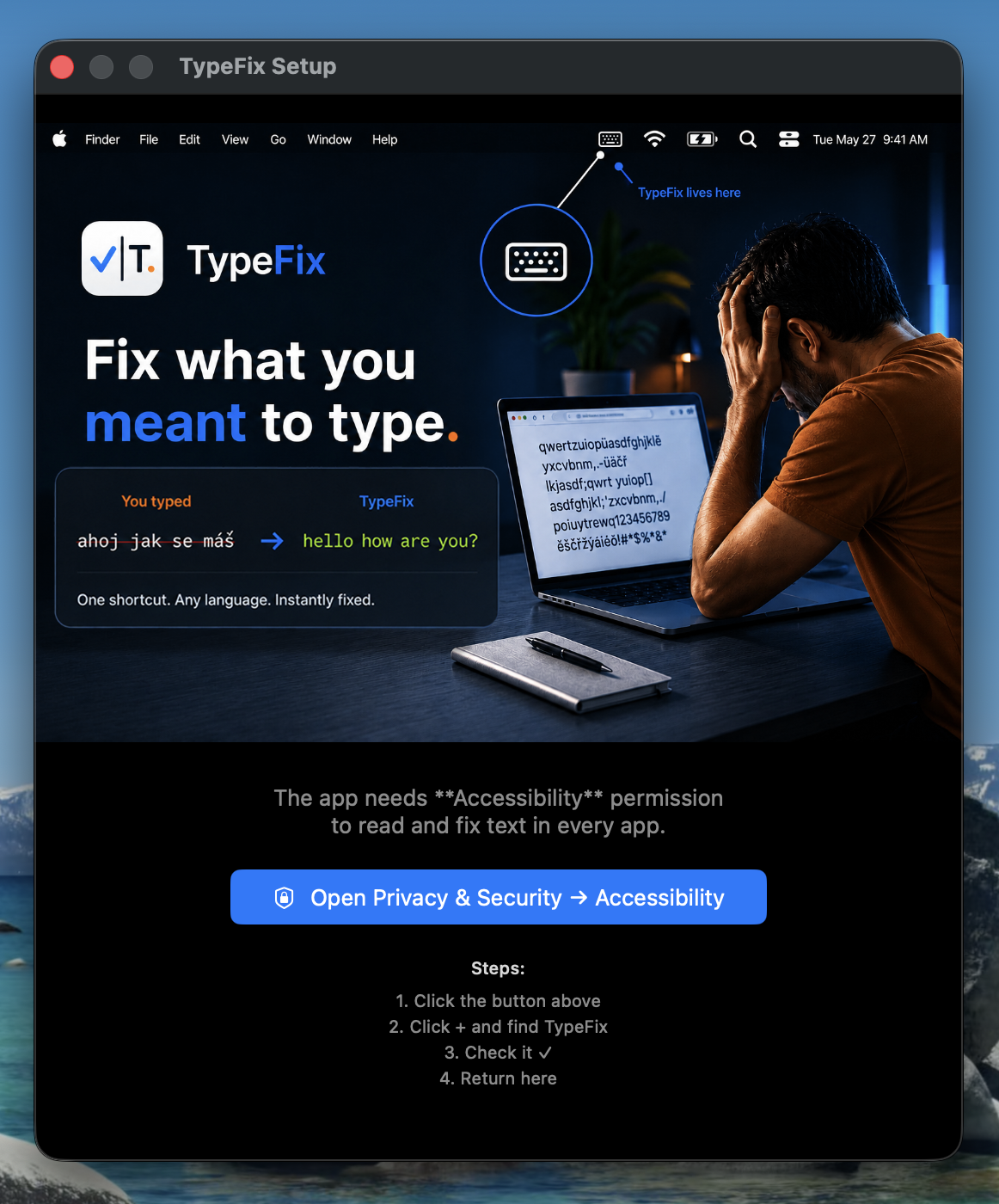
Το TypeFix δεν συλλέγει, δεν αποθηκεύει και δεν στέλνει τίποτα από όσα γράφετε. Το δικαίωμα χρησιμοποιείται μόνο τοπικά, στο Mac σας, και μόνο τη στιγμή που ενεργοποιείτε τη συντόμευση — ποτέ καμία άλλη στιγμή.
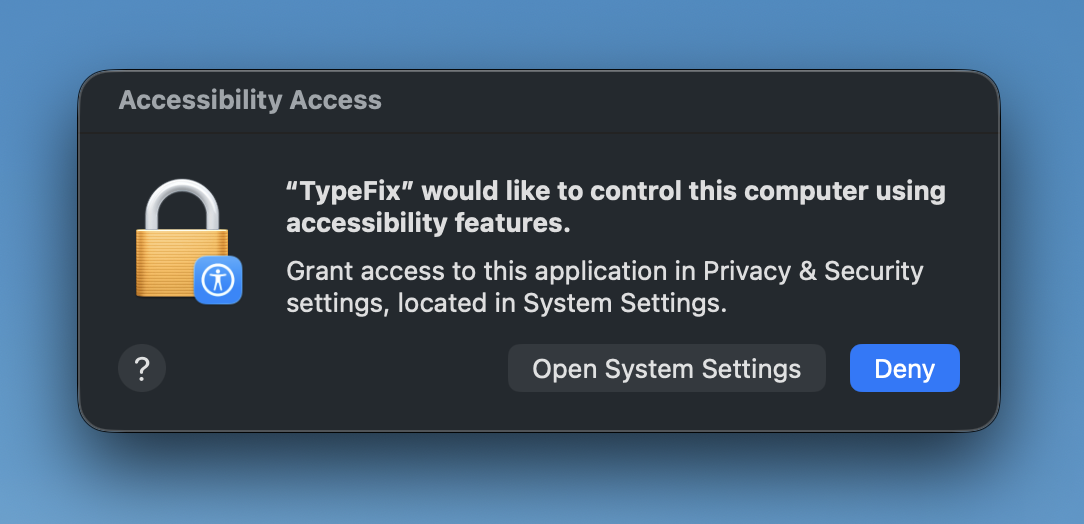
Ένα παράθυρο διαλόγου του συστήματος θα ζητήσει να επιτρέψετε στο TypeFix να ελέγχει τον υπολογιστή σας μέσω των λειτουργιών προσβασιμότητας. Κάντε κλικ στο Open System Settings.
Στο Privacy & Security → Accessibility (Απόρρητο και ασφάλεια → Προσβασιμότητα), βρείτε το TypeFix στη λίστα και ενεργοποιήστε τον διακόπτη του.
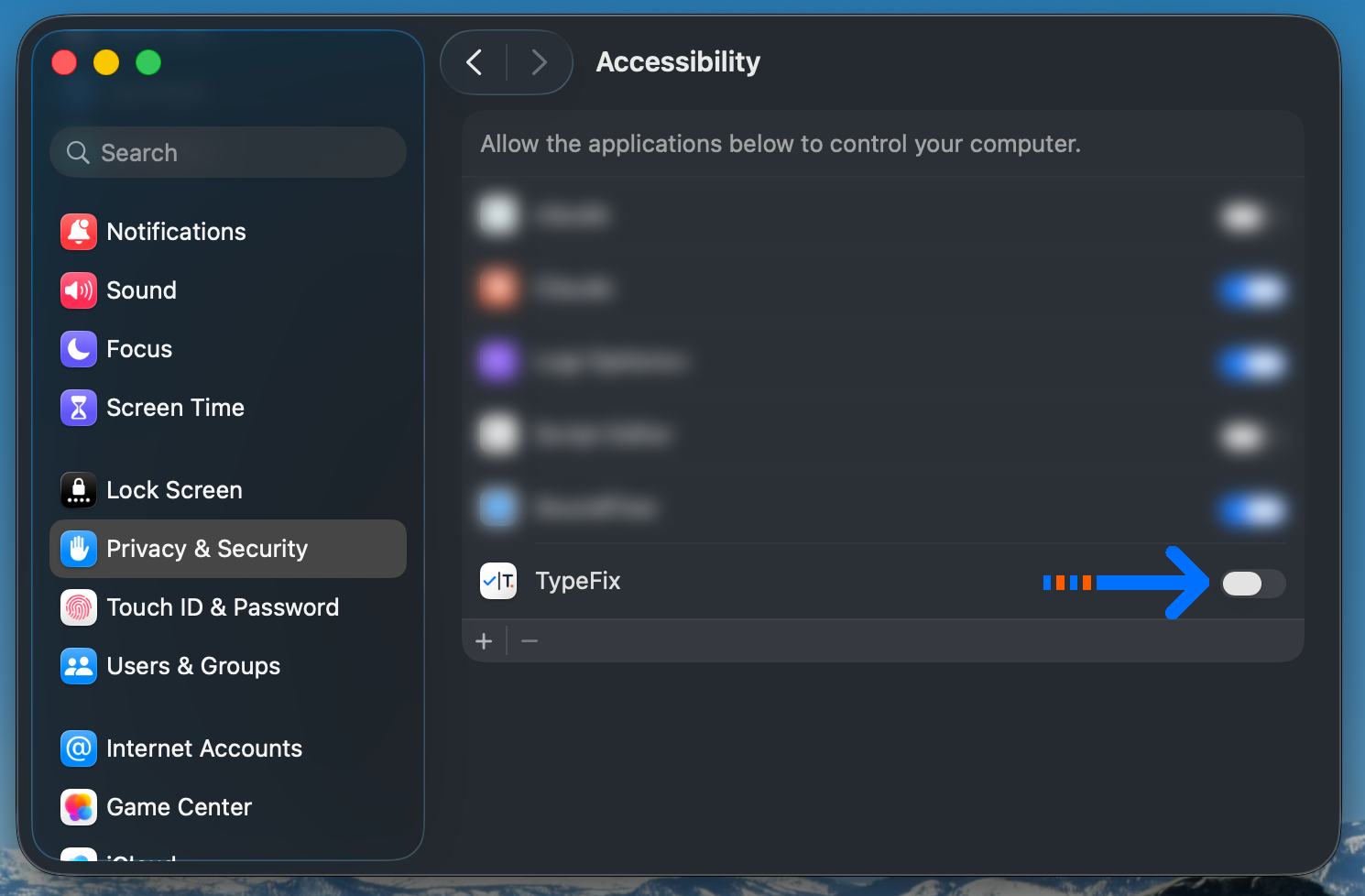
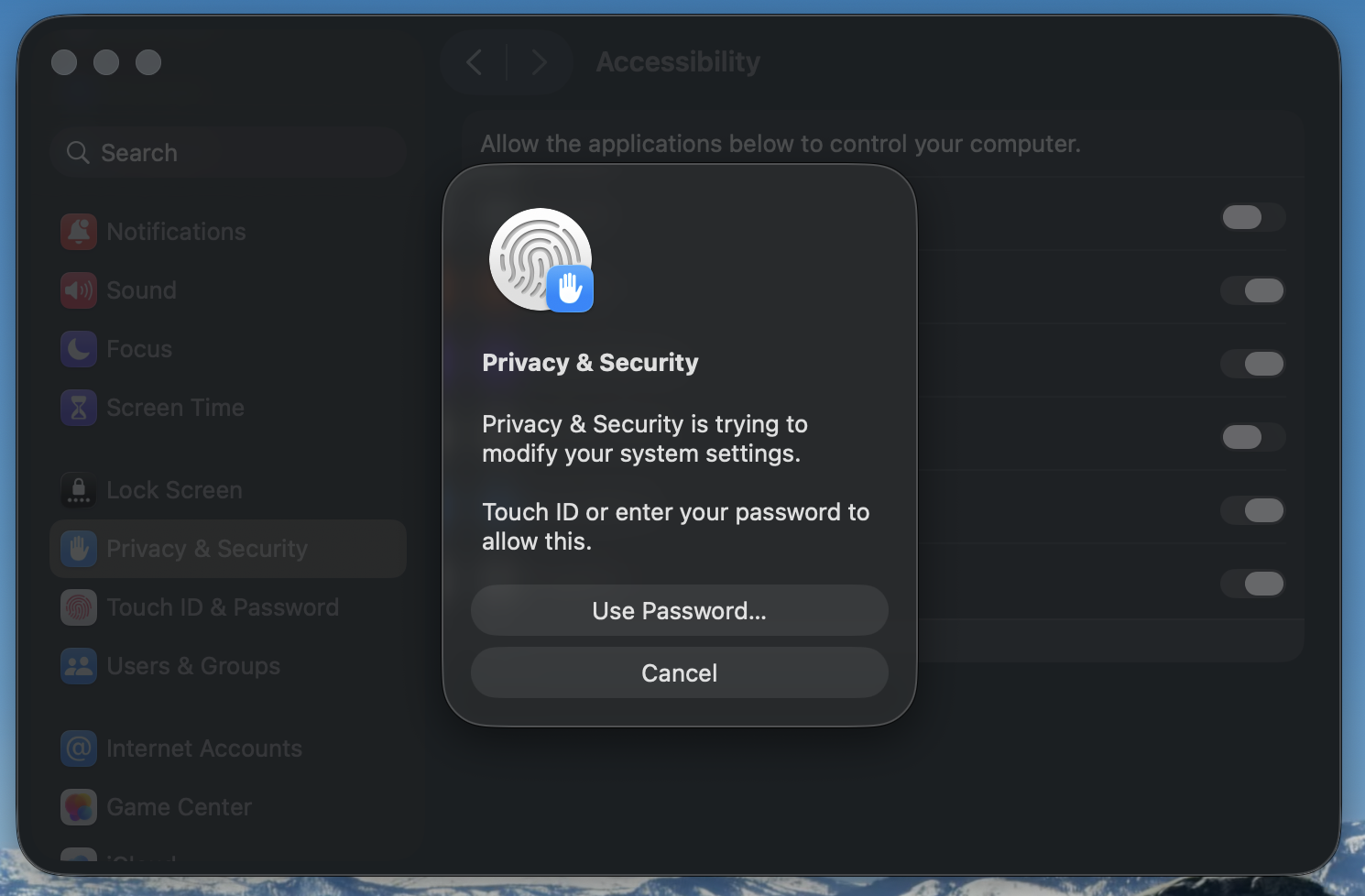
Το macOS θα σας ζητήσει να επιβεβαιώσετε με Touch ID ή τον κωδικό σας για να εφαρμοστεί η αλλαγή. Επιβεβαιώστε — και αυτό ήταν.
Γράψατε σε λάθος γλώσσα; Επιλέξτε το κείμενο (ή απλώς αφήστε τον δρομέα μέσα στο πεδίο) και πατήστε τη συντόμευση — το TypeFix το εντοπίζει και το διορθώνει αμέσως.