

Te damos la bienvenida a TypeFix. ¿Has escrito en el idioma equivocado sin querer? Un clic y el texto se corrige al instante. La instalación lleva menos de un minuto: vamos a verla paso a paso.
Léela aquí en la página o descarga un PDF imprimible en tu idioma.
La primera vez que abres TypeFix, macOS muestra una confirmación rápida de que se descargó de internet y avisa de que Apple lo ha analizado en busca de software malicioso y no ha detectado ninguno. Solo tienes que pulsar Abrir: listo, y no te lo volverá a preguntar.
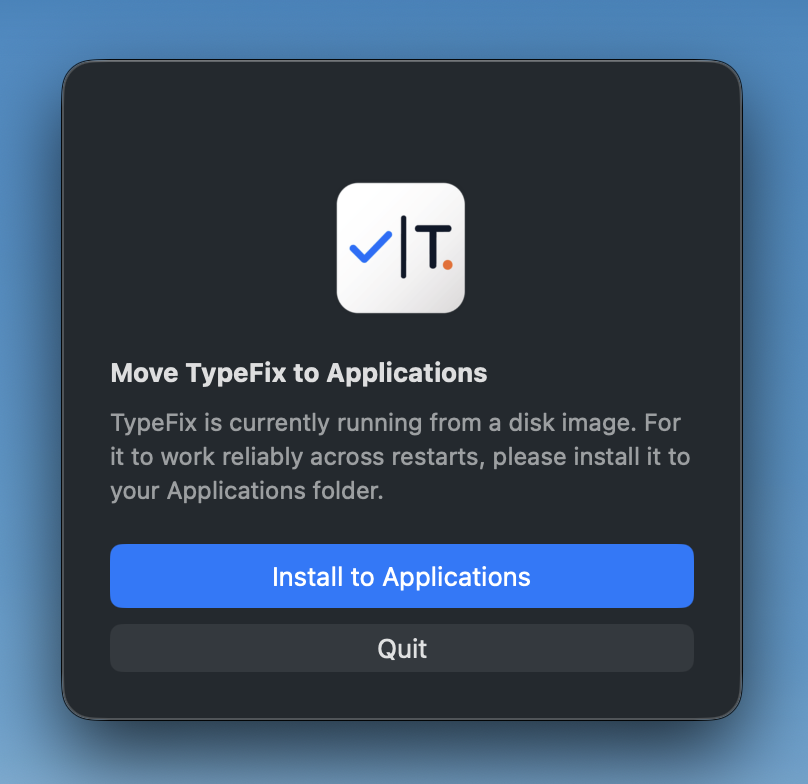
Cuando se abra, arrastra TypeFix a tu carpeta Aplicaciones. Si lo has abierto directamente desde el DMG, te ofrecerá instalarse solo: pulsa Instalar en Aplicaciones.
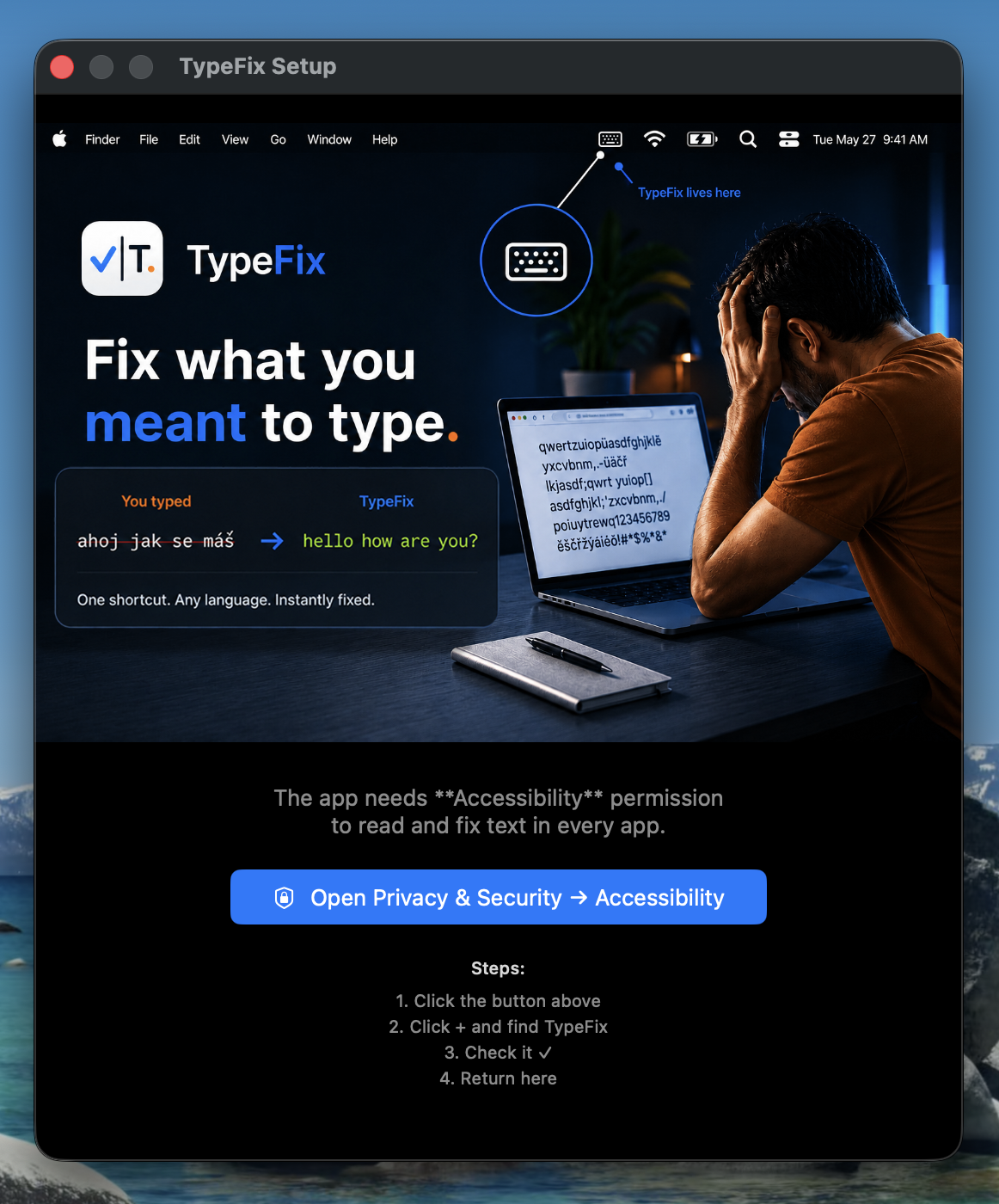
TypeFix necesita un permiso de Accesibilidad para poder leer el texto que escribiste y sustituirlo por la versión corregida. Sin él, la app simplemente no puede ver ni corregir tu texto. La propia app te guía: pulsa Abrir Privacidad y seguridad → Accesibilidad.
TypeFix no recopila, almacena ni envía nada de lo que escribes. El permiso se usa solo en local, en tu Mac, y únicamente en el momento en que pulsas el atajo, nunca en ningún otro momento.
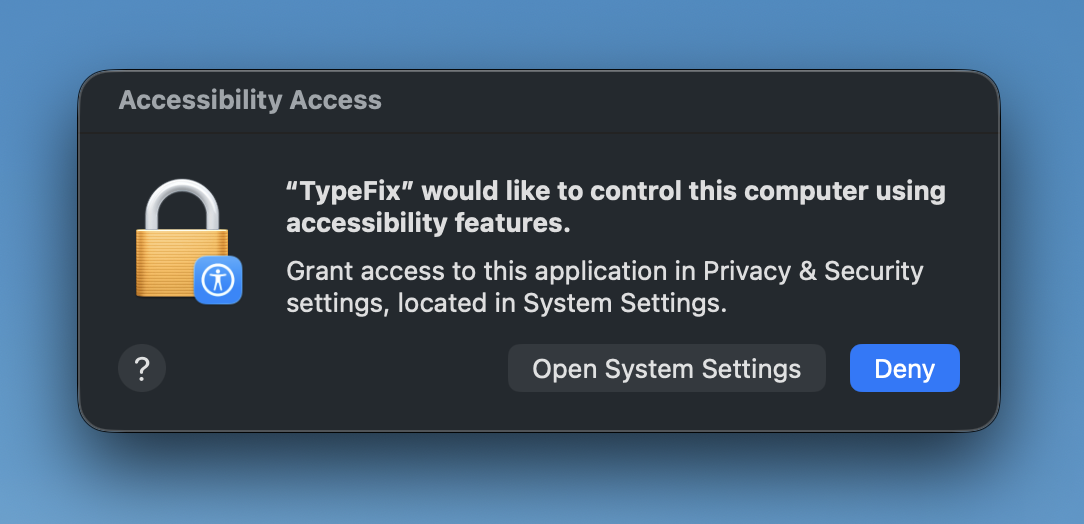
Un cuadro de diálogo del sistema te pedirá permitir que TypeFix controle tu ordenador mediante las funciones de accesibilidad. Pulsa Abrir Ajustes del Sistema.
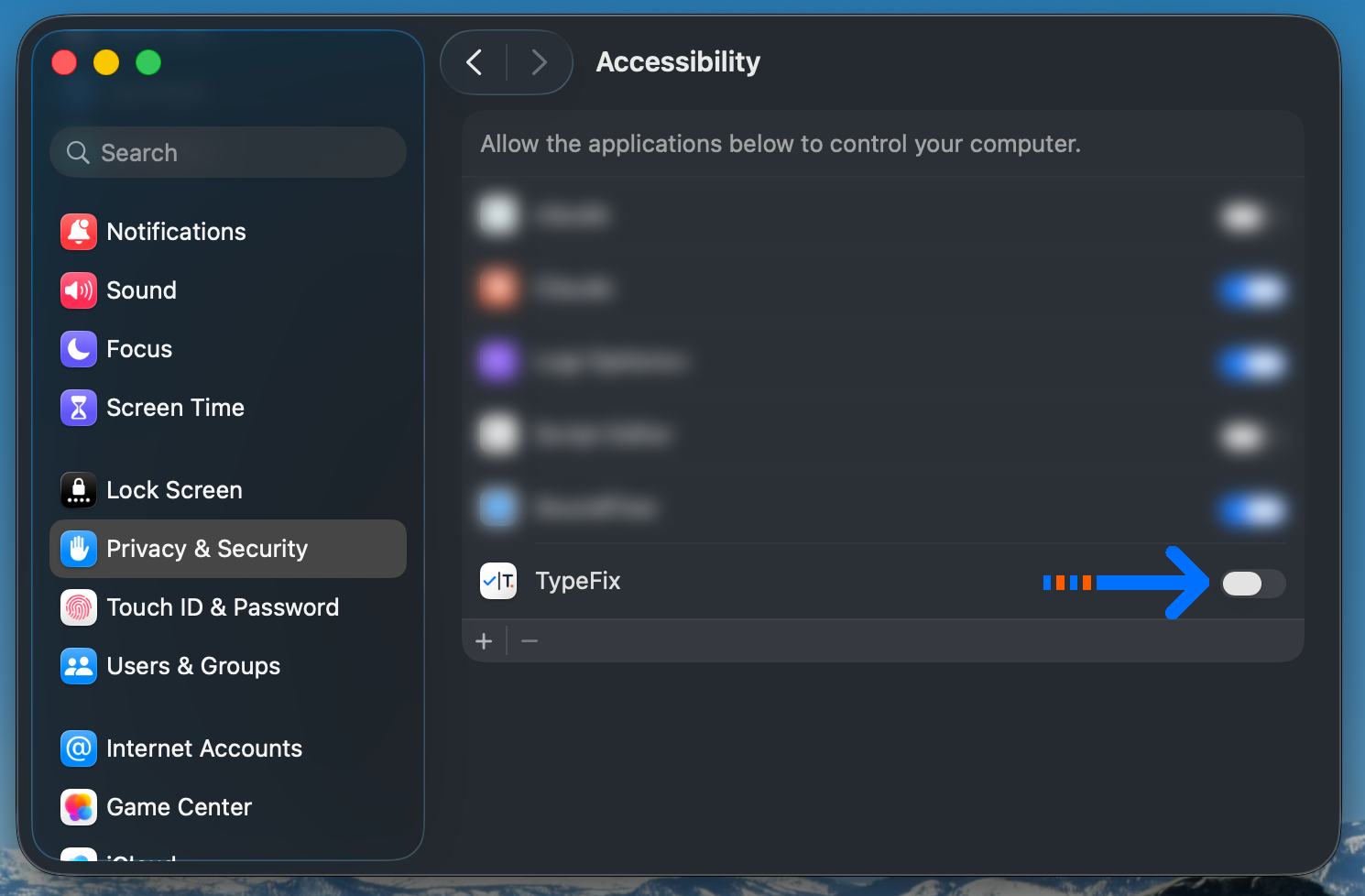
En Privacidad y seguridad → Accesibilidad, busca TypeFix en la lista y activa su interruptor.
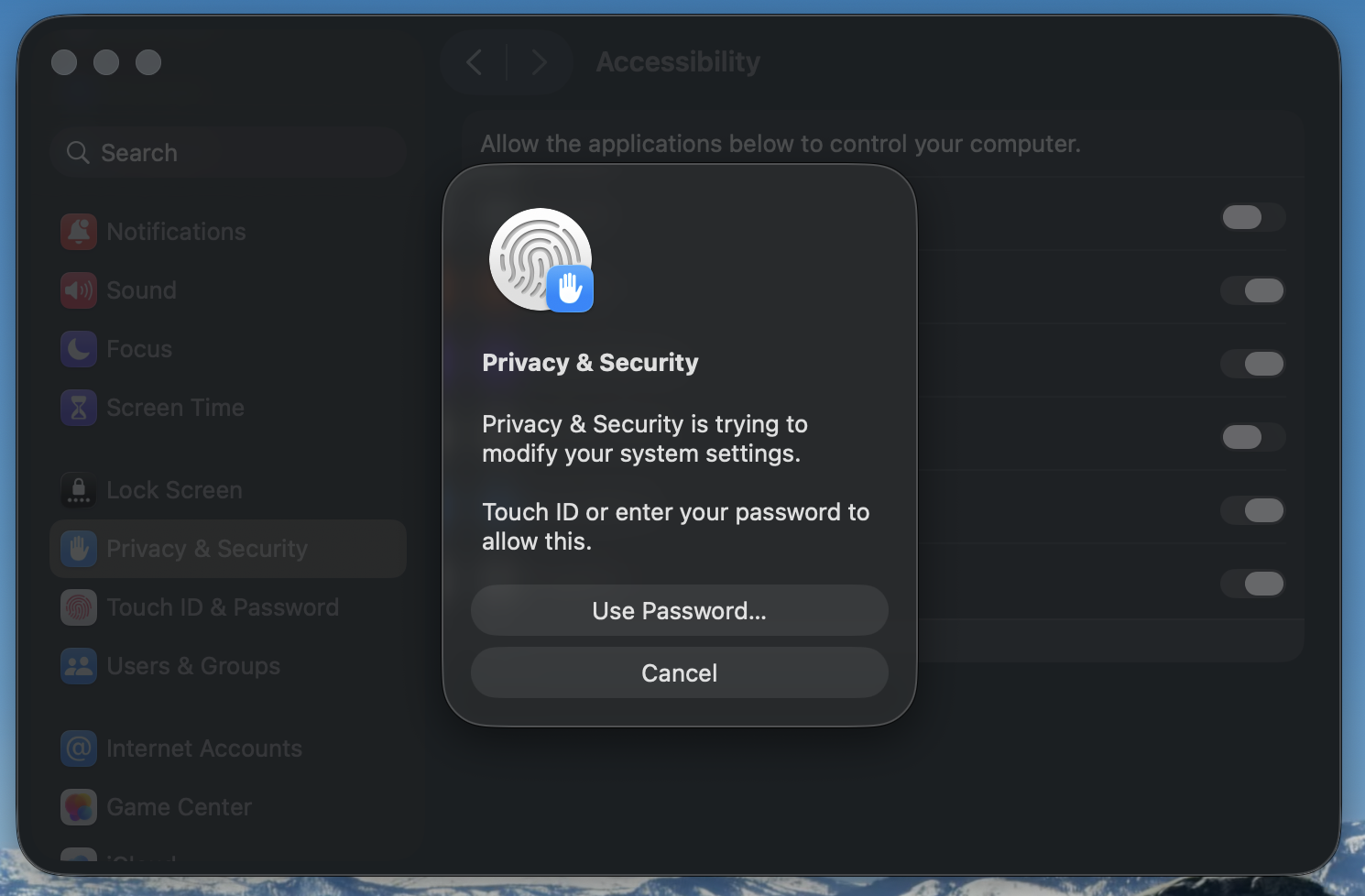
macOS te pedirá que lo confirmes con Touch ID o tu contraseña para aplicar el cambio. Confírmalo y listo.
¿Has escrito en el idioma equivocado? Selecciona el texto (o simplemente deja el cursor en el campo) y pulsa el atajo: TypeFix lo detecta y lo corrige al instante.