

Bienvenue dans TypeFix. Vous avez tapé dans la mauvaise langue par mégarde ? Un clic et le texte est corrigé sur-le-champ. L'installation prend moins d'une minute — faisons-la ensemble.
Lisez-le ici sur la page ou téléchargez un PDF imprimable dans votre langue.
La première fois que vous ouvrez TypeFix, macOS affiche une confirmation rapide indiquant qu'il a été téléchargé depuis Internet — et précise qu'Apple l'a analysé à la recherche de logiciels malveillants et n'a rien détecté. Cliquez simplement sur Open — c'est tout, on ne vous le redemandera pas.
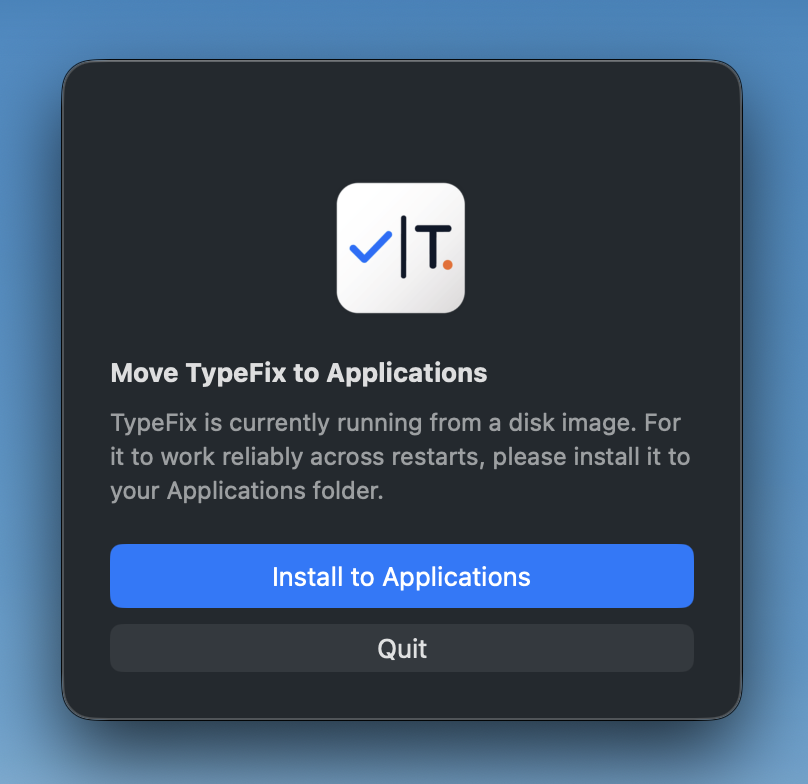
Une fois ouvert, glissez TypeFix dans votre dossier Applications. Si vous l'avez ouvert directement depuis le DMG, il propose de s'installer tout seul — cliquez sur Install to Applications.
TypeFix a besoin d'une seule autorisation d'Accessibilité pour pouvoir lire le texte que vous avez tapé et le remplacer par la version corrigée. Sans elle, l'application ne peut tout simplement ni voir ni corriger votre texte. L'application vous guide — cliquez sur Open Privacy & Security → Accessibility (Confidentialité et sécurité → Accessibilité).
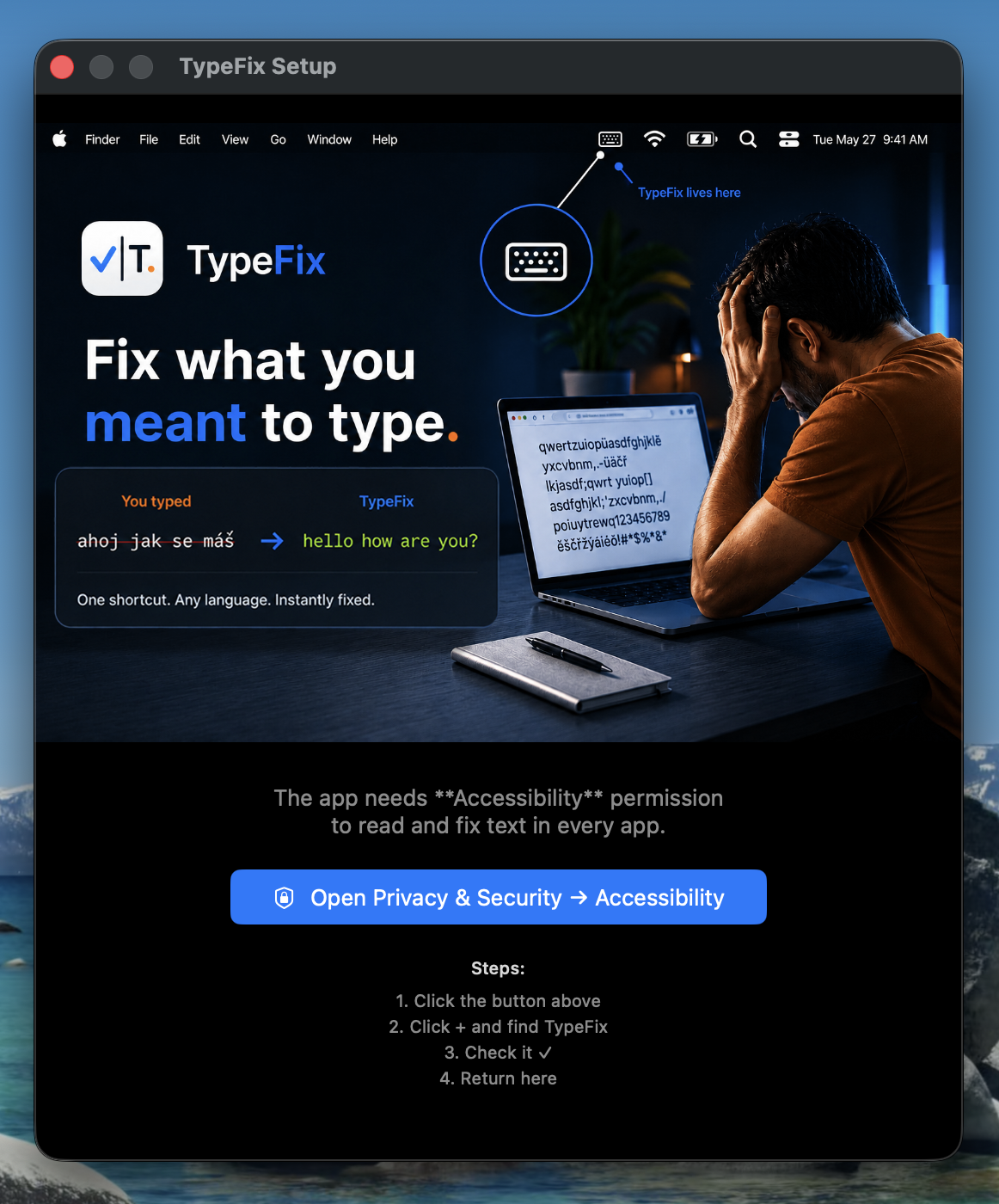
TypeFix ne collecte, ne stocke et n'envoie rien de ce que vous tapez. L'autorisation est utilisée uniquement en local, sur votre Mac, et seulement à l'instant où vous déclenchez le raccourci — jamais à un autre moment.
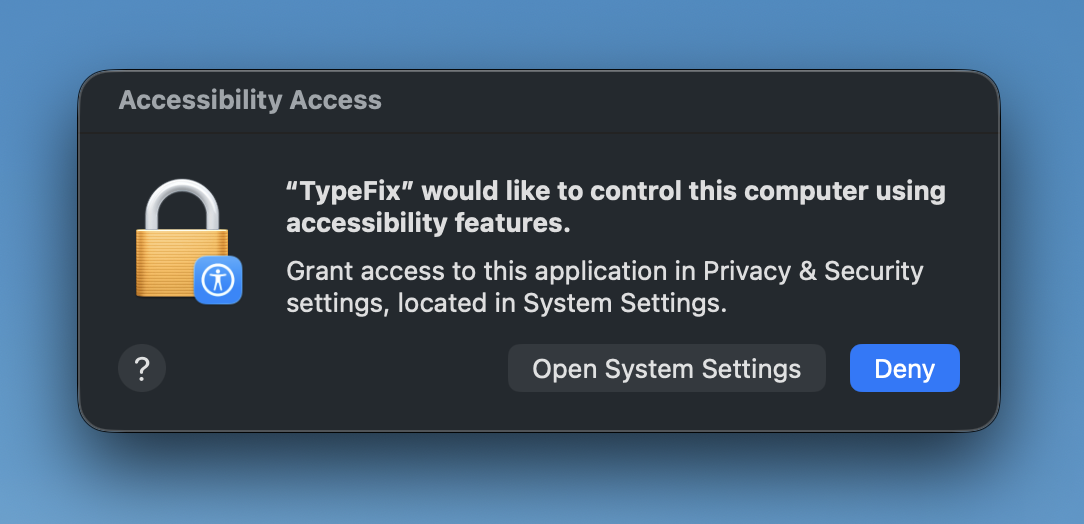
Une fenêtre du système vous demande d'autoriser TypeFix à contrôler votre ordinateur via les fonctionnalités d'accessibilité. Cliquez sur Open System Settings (Ouvrir Réglages Système).
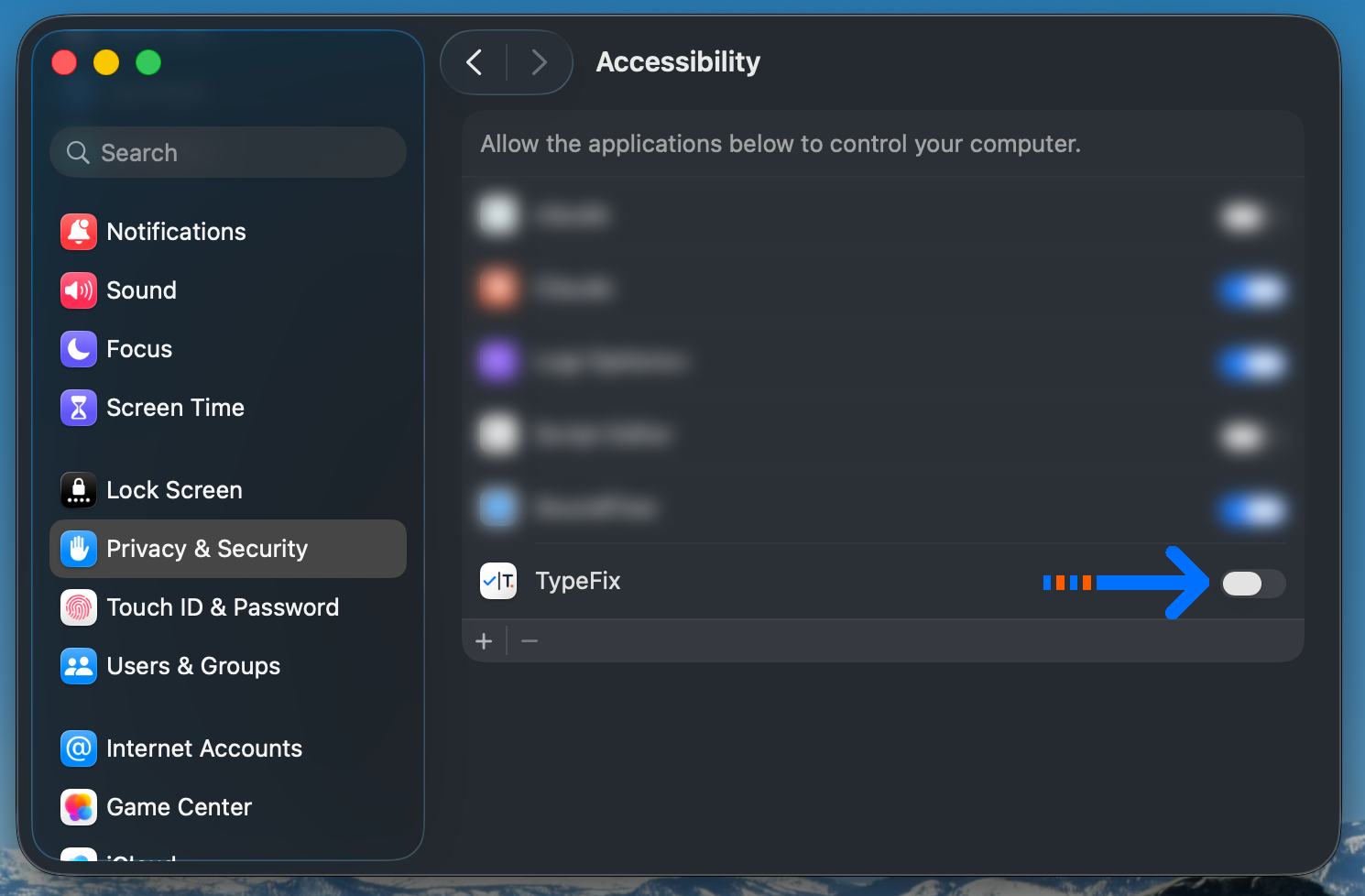
Dans Privacy & Security → Accessibility (Confidentialité et sécurité → Accessibilité), repérez TypeFix dans la liste et activez son interrupteur.
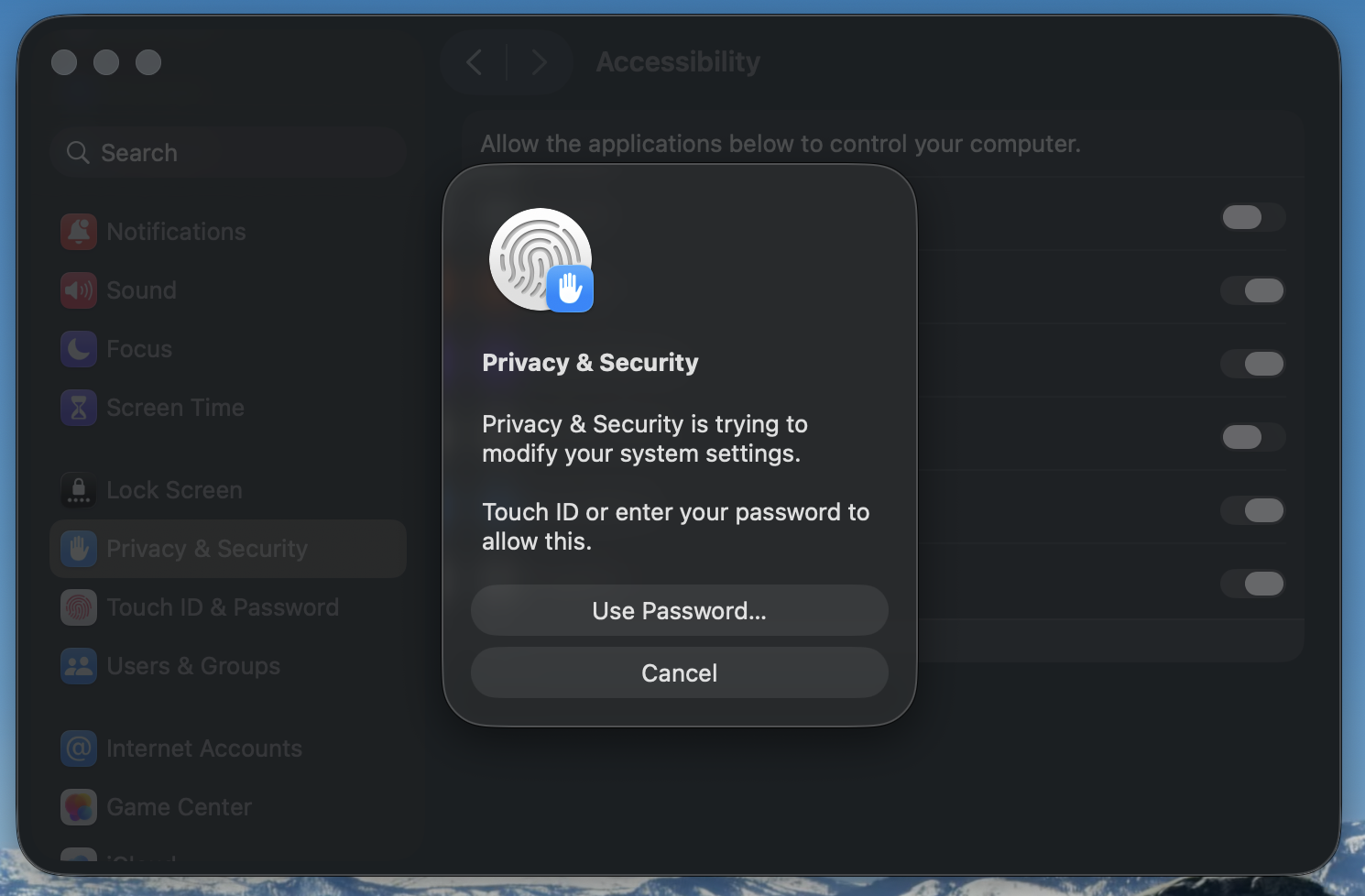
macOS vous demande de confirmer avec Touch ID ou votre mot de passe pour appliquer la modification. Confirmez — et le tour est joué.
Vous avez tapé dans la mauvaise langue ? Sélectionnez le texte (ou laissez simplement le curseur dans le champ) et appuyez sur le raccourci — TypeFix le détecte et le corrige instantanément.