
ברוך הבא ל-TypeFix. הקלדת בטעות בשפה הלא נכונה? לחיצה אחת והטקסט מתוקן מיד. ההתקנה לוקחת פחות מדקה, בוא נעבור על זה יחד.
קרא אותו כאן בדף, או הורד PDF להדפסה בשפה שלך.
בפעם הראשונה שתפתח את TypeFix, macOS יציג אישור מהיר שהאפליקציה הורדה מהאינטרנט — ויציין שApple בדקה אותה לאיתור תוכנות זדוניות ולא נמצאה כל בעיה. פשוט לחץ Open — וזהו, לא תישאל שוב.
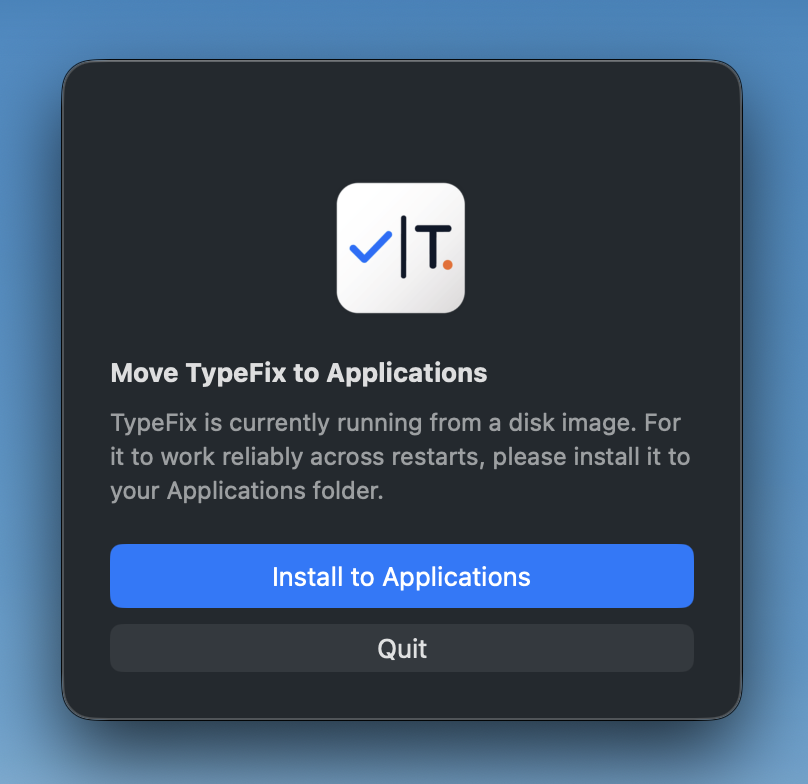
אחרי הפתיחה, גרור את TypeFix אל תיקיית Applications. אם פתחת אותה ישירות מה-DMG, היא תציע להתקין את עצמה — לחץ Install to Applications.
TypeFix זקוקה להרשאת Accessibility אחת, כדי לקרוא את הטקסט שהקלדת ולהחליף אותו בגרסה המתוקנת. בלי ההרשאה הזו האפליקציה לא יכולה לראות או לתקן את הטקסט. האפליקציה תלווה אותך — לחץ על Open Privacy & Security → Accessibility.
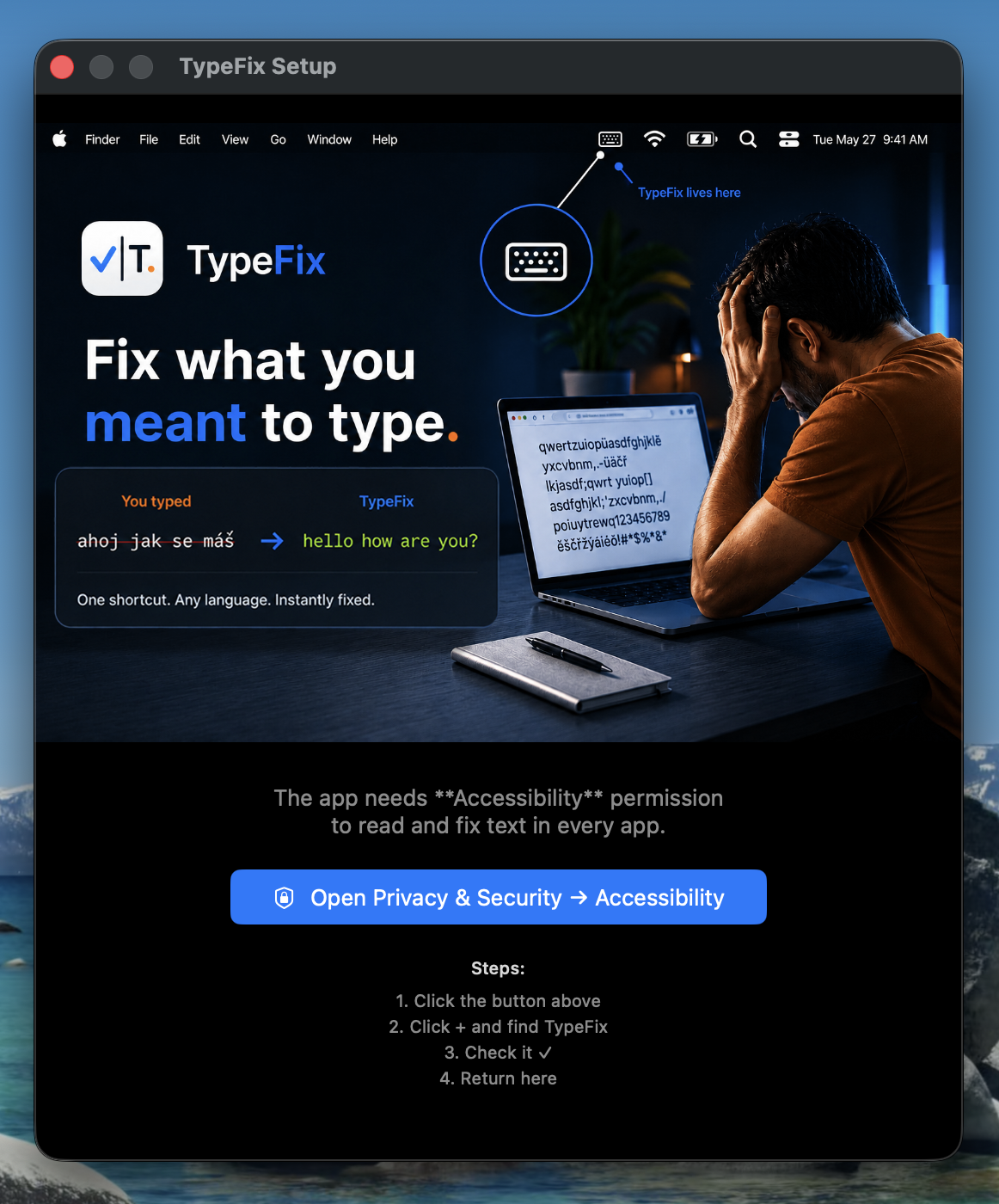
TypeFix לא אוסף, לא שומר ולא שולח שום דבר שאתה מקליד. ההרשאה משמשת אך ורק מקומית, על המחשב שלך, וברגע שאתה מפעיל את הקיצור — ולא רגע אחד אחר.
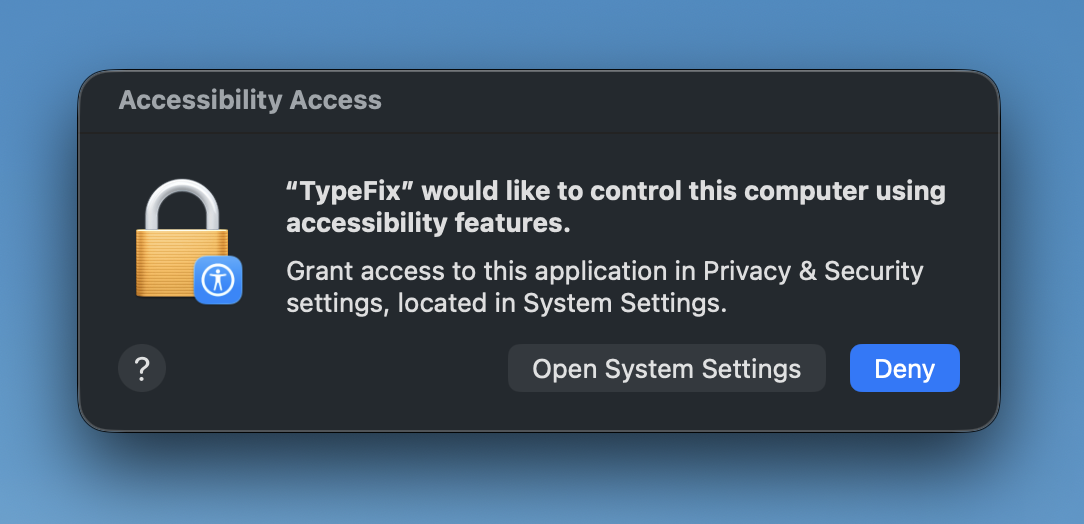
תופיע הודעת מערכת שמבקשת לאשר ל-TypeFix לשלוט במחשב באמצעות נגישות. לחץ Open System Settings.
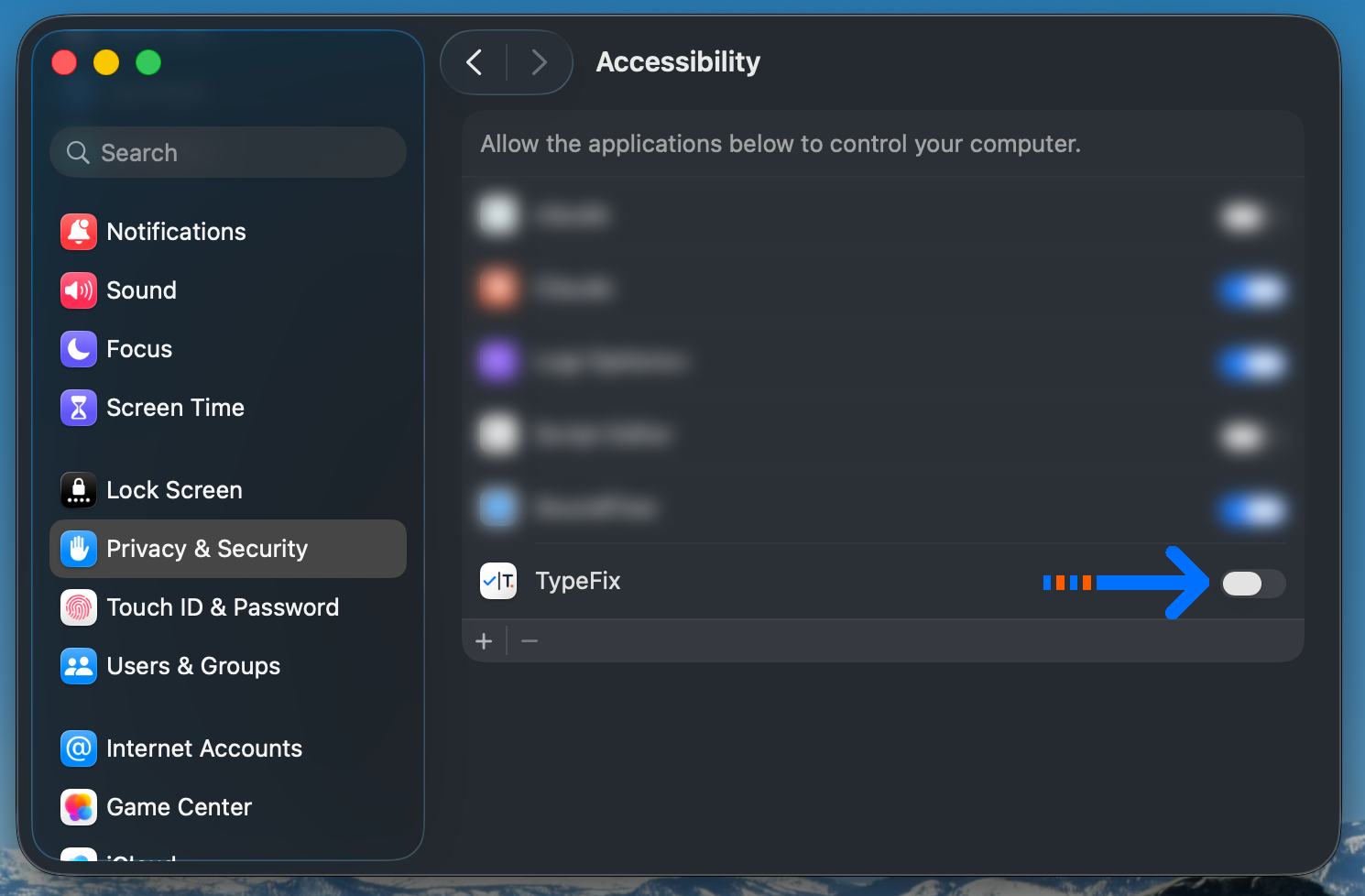
במסך Privacy & Security ← Accessibility אתר את TypeFix ברשימה והפעל את המתג שלידו.
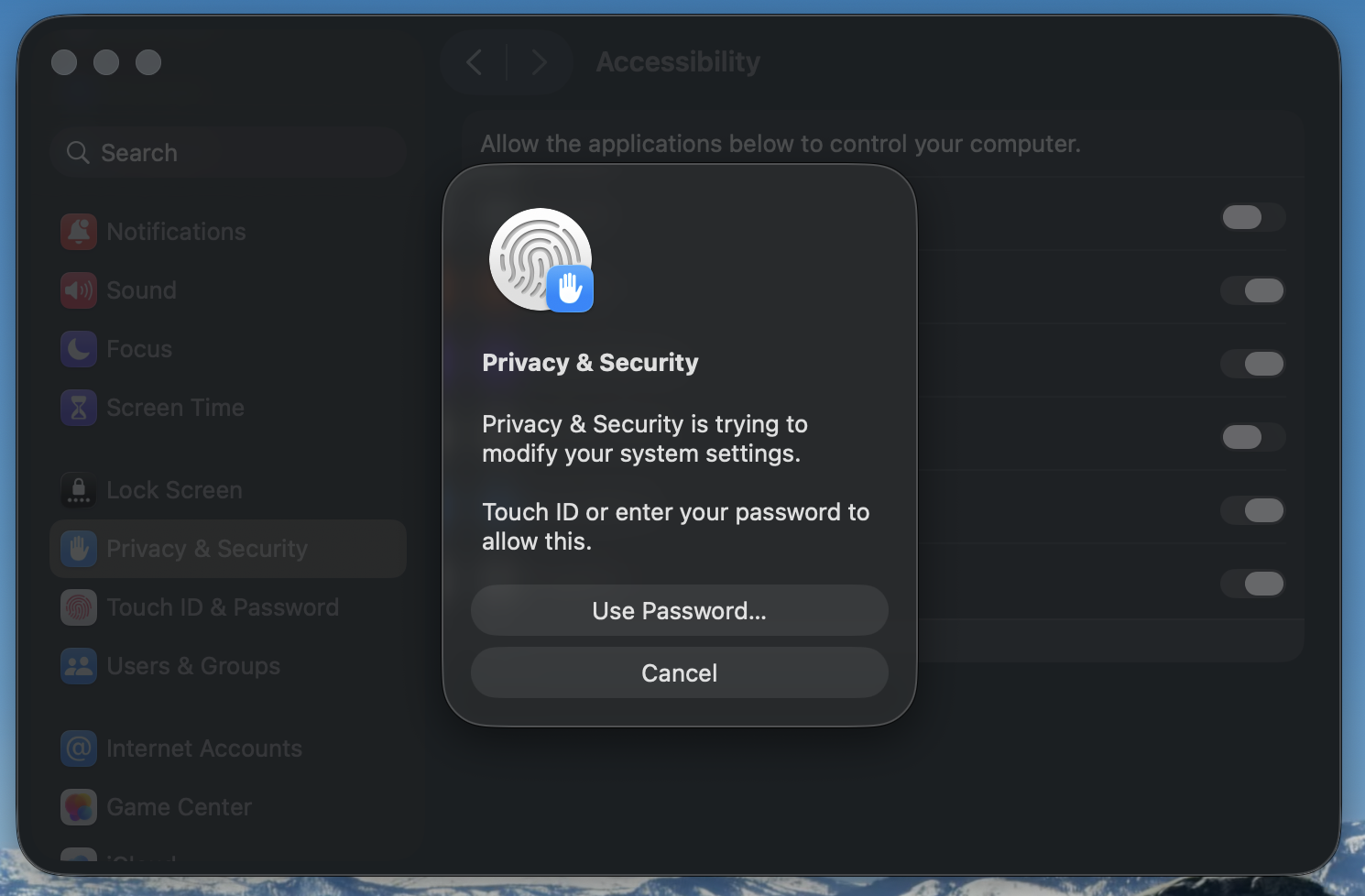
macOS יבקש אישור בעזרת Touch ID או הסיסמה כדי להחיל את השינוי. אשר, וזהו.
הקלדת בטעות בשפה הלא נכונה? סמן את הטקסט (או פשוט השאר את הסמן בשדה) ולחץ על הקיצור — TypeFix מזהה ומתקן מיד.