

Witamy w TypeFix. Zdarzyło Ci się napisać coś w niewłaściwym języku? Jedno kliknięcie i tekst jest natychmiast poprawiony. Instalacja zajmuje mniej niż minutę — przejdźmy przez nią razem.
Przeczytaj go tutaj na stronie lub pobierz PDF do druku w swoim języku.
Przy pierwszym otwarciu TypeFix system macOS wyświetli szybkie potwierdzenie, że aplikacja została pobrana z internetu — i zaznaczy, że Apple sprawdziła ją pod kątem złośliwego oprogramowania i niczego nie wykryła. Wystarczy kliknąć Open — i to wszystko, nie zostaniesz zapytany ponownie.
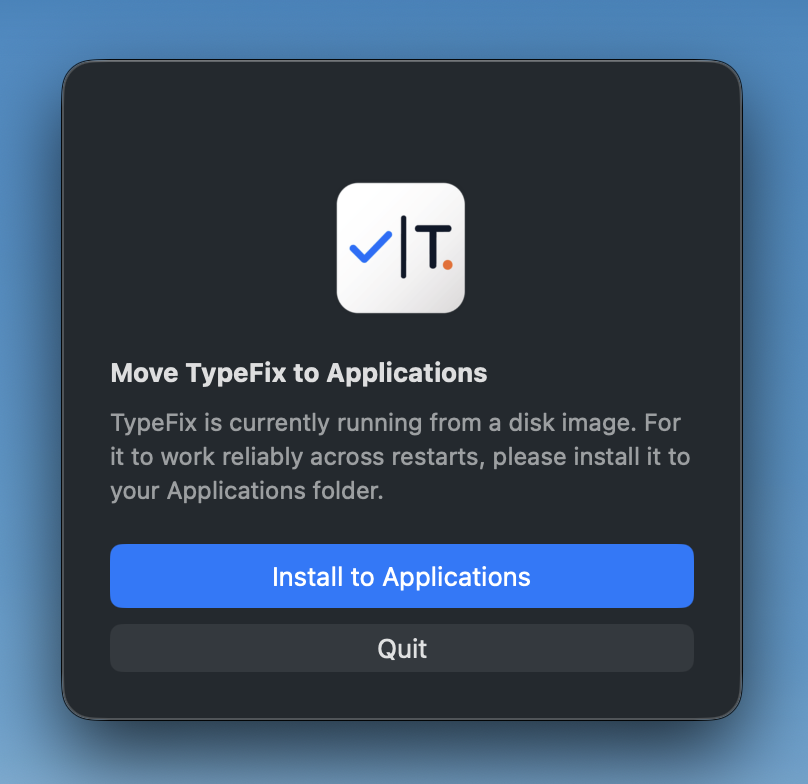
Gdy aplikacja się otworzy, przeciągnij TypeFix do folderu Aplikacje (Applications). Jeśli otworzyłeś ją bezpośrednio z DMG, zaproponuje samodzielną instalację — kliknij Install to Applications.
TypeFix potrzebuje jednego uprawnienia do Dostępności (Accessibility), aby móc odczytać wpisany tekst i zastąpić go poprawioną wersją. Bez niego aplikacja po prostu nie widzi i nie poprawi Twojego tekstu. Aplikacja przeprowadzi Cię przez ten krok — kliknij Open Privacy & Security → Accessibility.
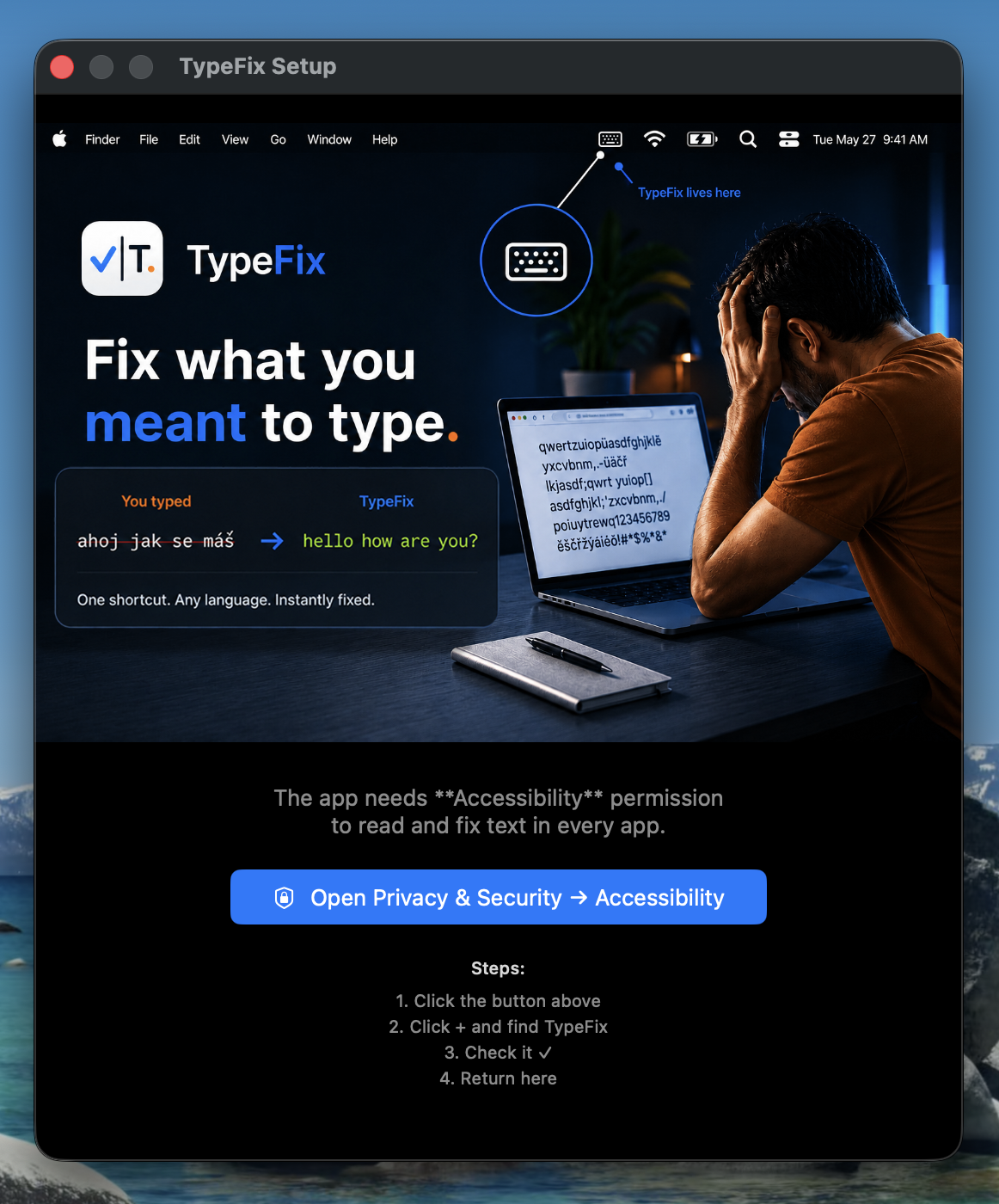
TypeFix nie zbiera, nie przechowuje ani nie wysyła niczego, co wpisujesz. Uprawnienie jest wykorzystywane wyłącznie lokalnie, na Twoim Macu, i tylko w chwili, gdy uruchamiasz skrót — nigdy w żadnym innym momencie.
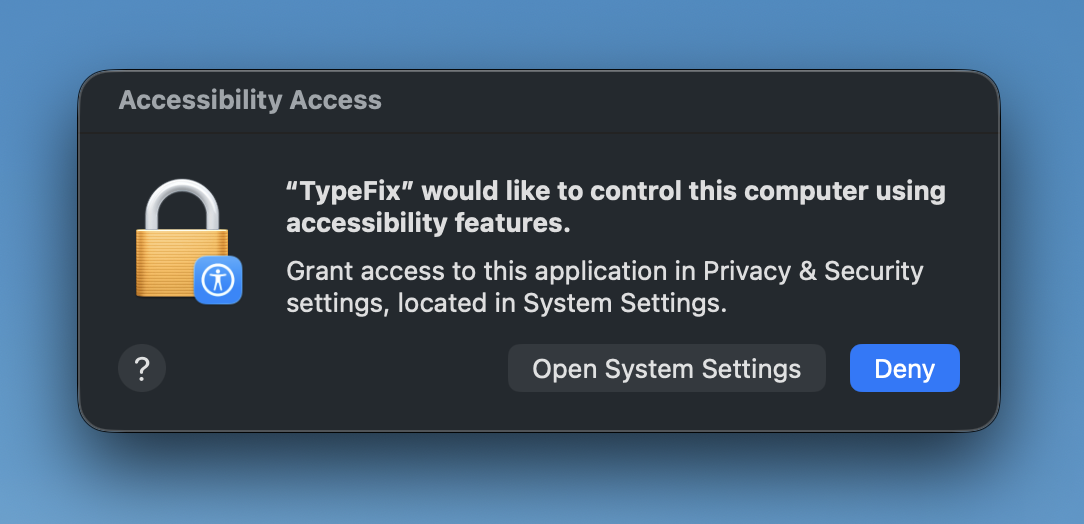
Systemowe okno poprosi o zezwolenie aplikacji TypeFix na sterowanie komputerem za pomocą funkcji dostępności. Kliknij Open System Settings.
W sekcji Prywatność i ochrona → Dostępność znajdź na liście pozycję TypeFix i włącz przełącznik obok niej.
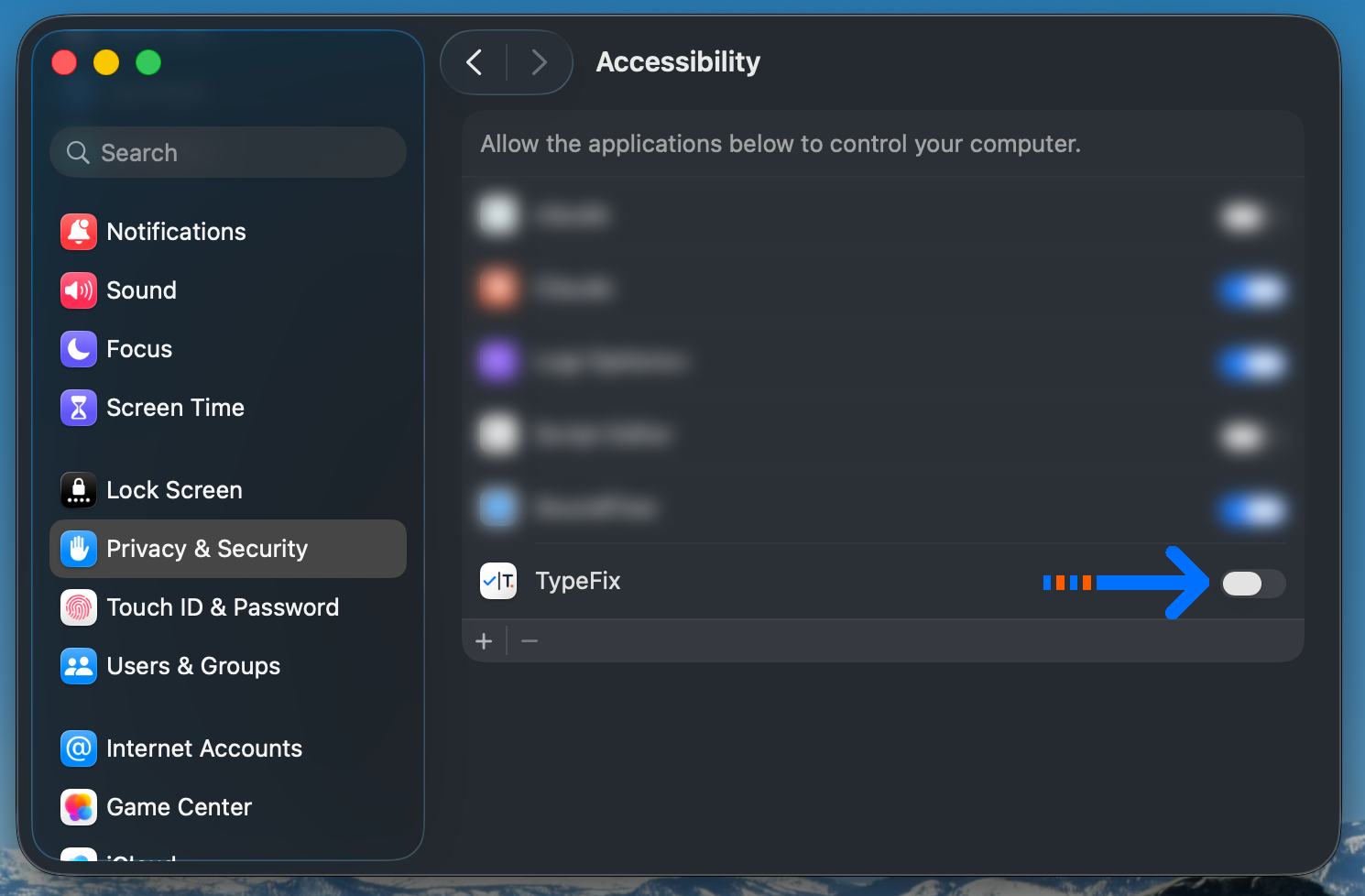
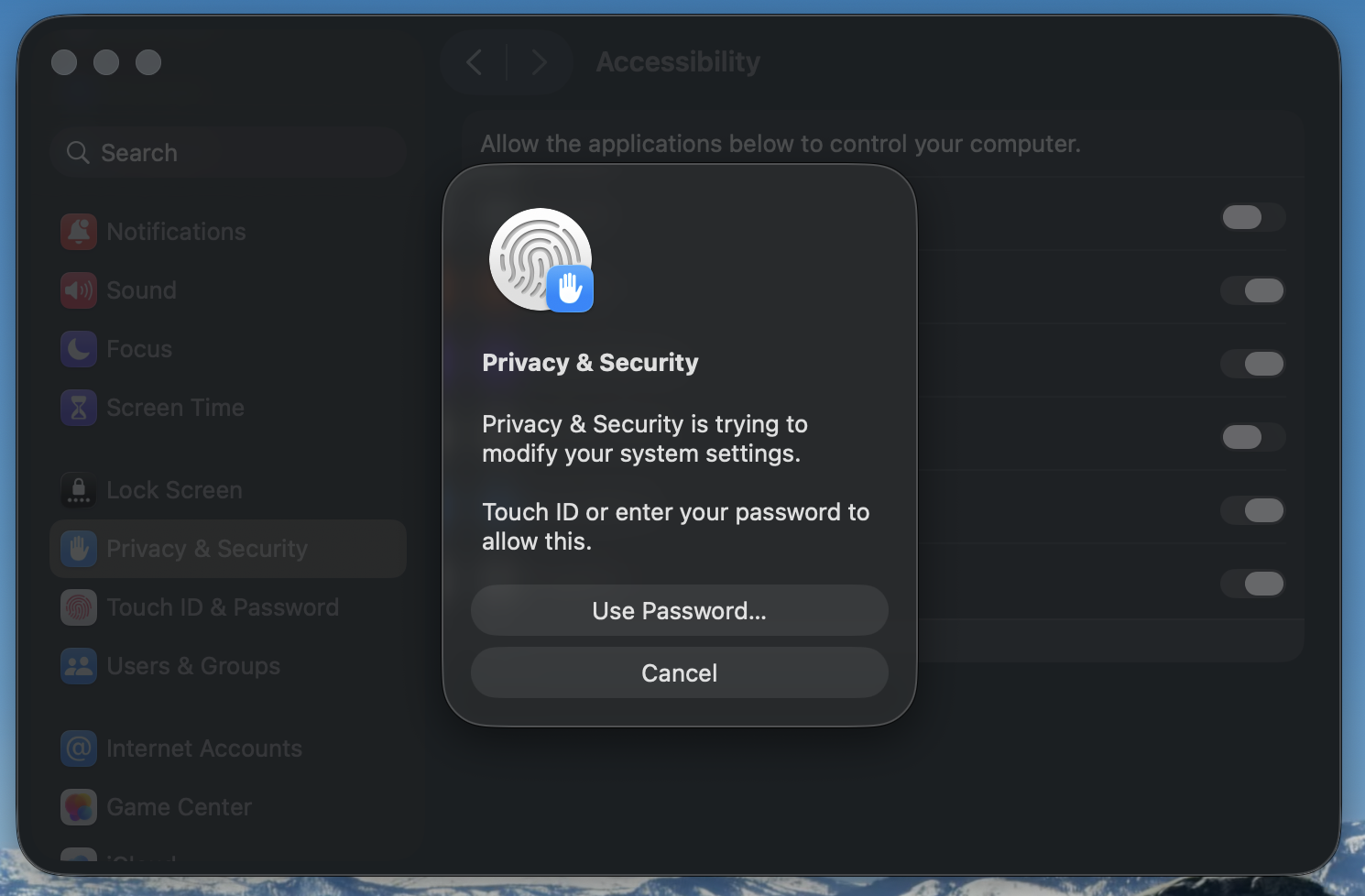
macOS poprosi o potwierdzenie zmiany za pomocą Touch ID lub hasła. Potwierdź — i gotowe.
Napisałeś coś w niewłaściwym języku? Zaznacz tekst (albo po prostu zostaw kursor w polu) i naciśnij skrót — TypeFix wykryje i poprawi go natychmiast.