

Добро пожаловать в TypeFix. Случайно набрали текст не в той раскладке? Один клик — и текст моментально исправлен. Установка занимает меньше минуты, давайте пройдём её вместе.
Читайте прямо на странице или скачайте PDF для печати на вашем языке.
При первом запуске TypeFix macOS покажет быстрое подтверждение, что приложение загружено из интернета, и отметит, что Apple проверила его на наличие вредоносного ПО и ничего не обнаружила. Просто нажмите Open — и всё, больше вас не спросят.
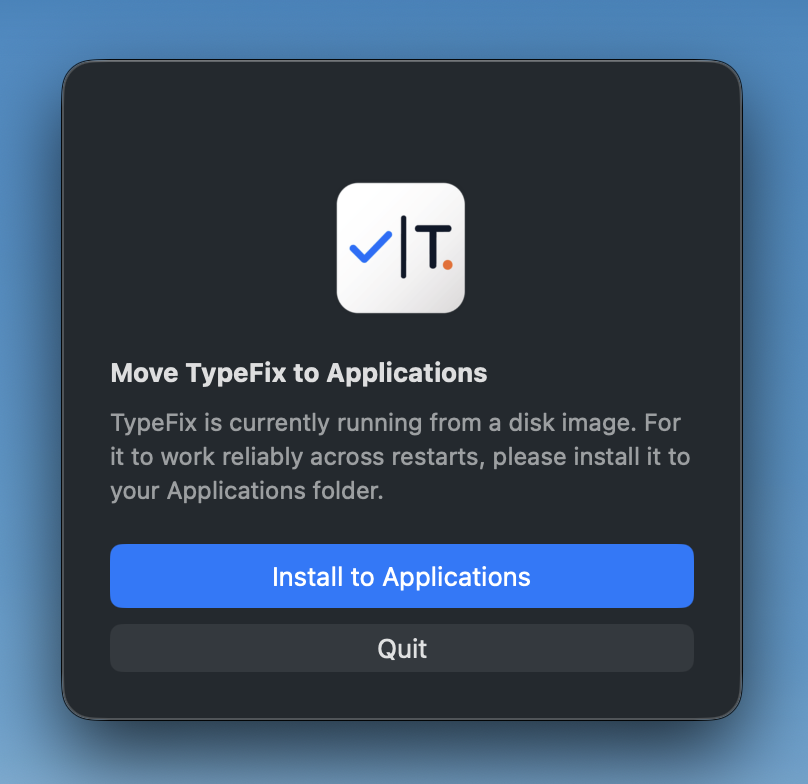
Когда приложение откроется, перетащите TypeFix в папку Applications (Программы). Если вы открыли его прямо из DMG, оно предложит установить себя самостоятельно — нажмите Install to Applications (Установить в Программы).
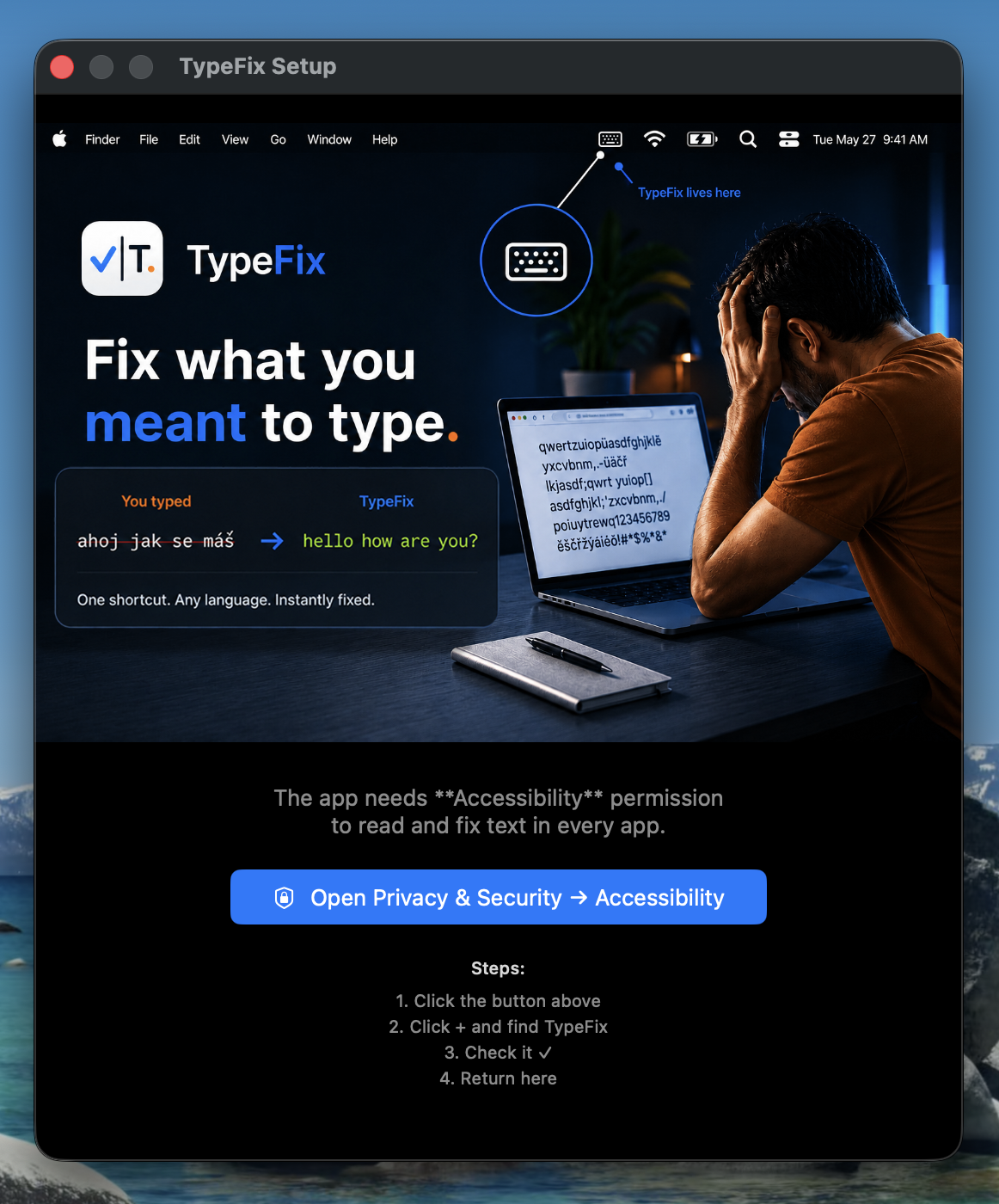
TypeFix требуется одно разрешение — Универсальный доступ (Accessibility), чтобы он мог прочитать набранный вами текст и заменить его исправленной версией. Без него приложение просто не сможет увидеть или исправить ваш текст. Приложение подскажет вам — нажмите Open Privacy & Security → Accessibility (Открыть Конфиденциальность и безопасность → Универсальный доступ).
TypeFix не собирает, не хранит и не отправляет ничего из того, что вы набираете. Разрешение используется только локально, на вашем Mac, и лишь в тот момент, когда вы вызываете сочетание клавиш — и никогда в другое время.
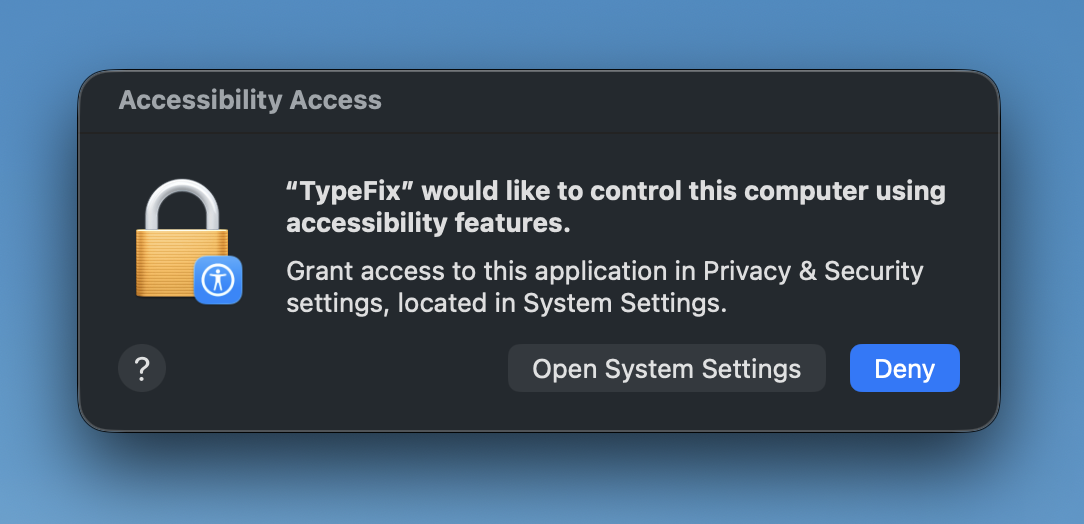
Системное окно попросит разрешить TypeFix управлять вашим компьютером с помощью функций универсального доступа. Нажмите Open System Settings (Открыть Системные настройки).
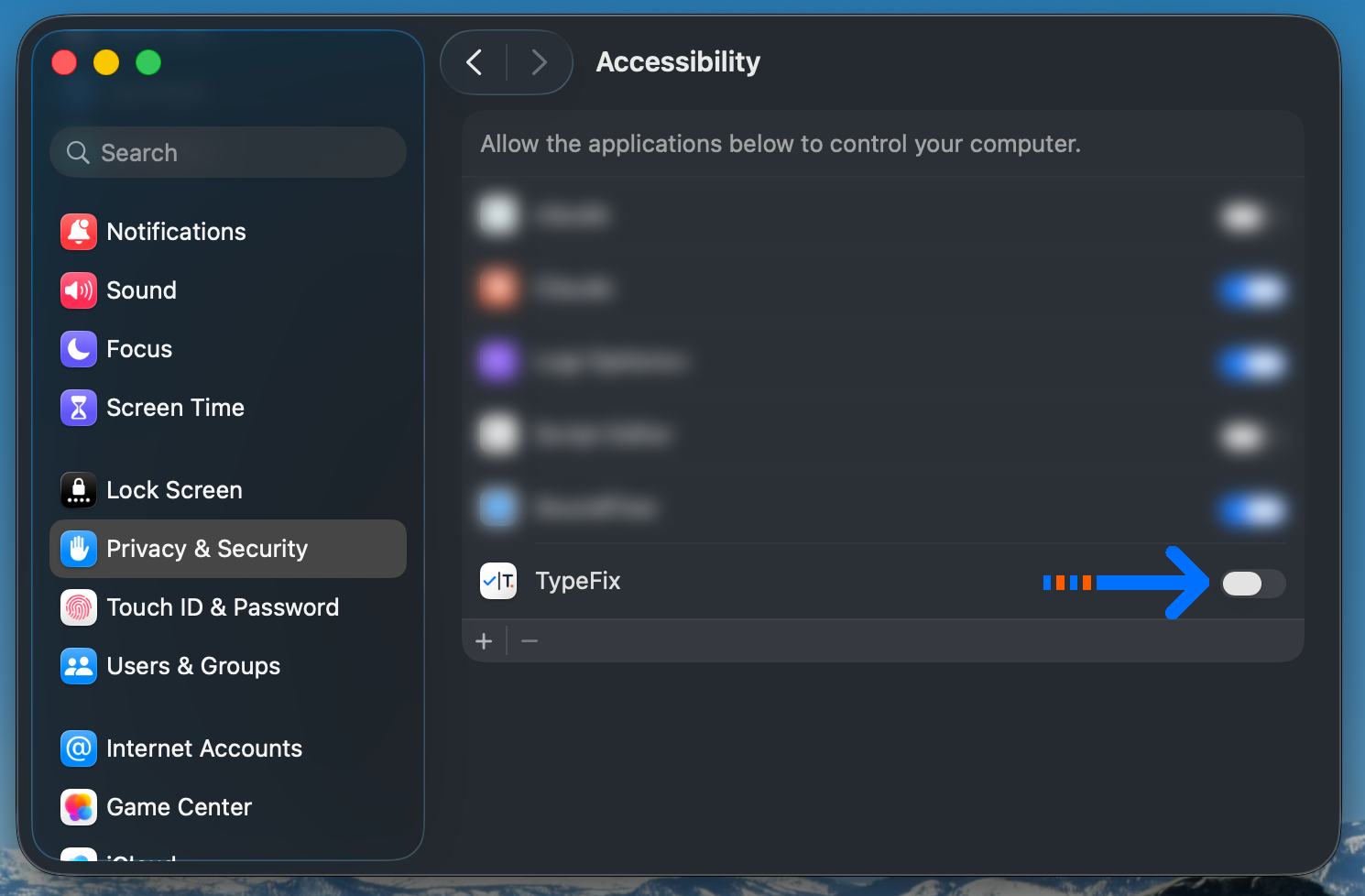
В разделе Privacy & Security → Accessibility (Конфиденциальность и безопасность → Универсальный доступ) найдите TypeFix в списке и включите переключатель рядом с ним.
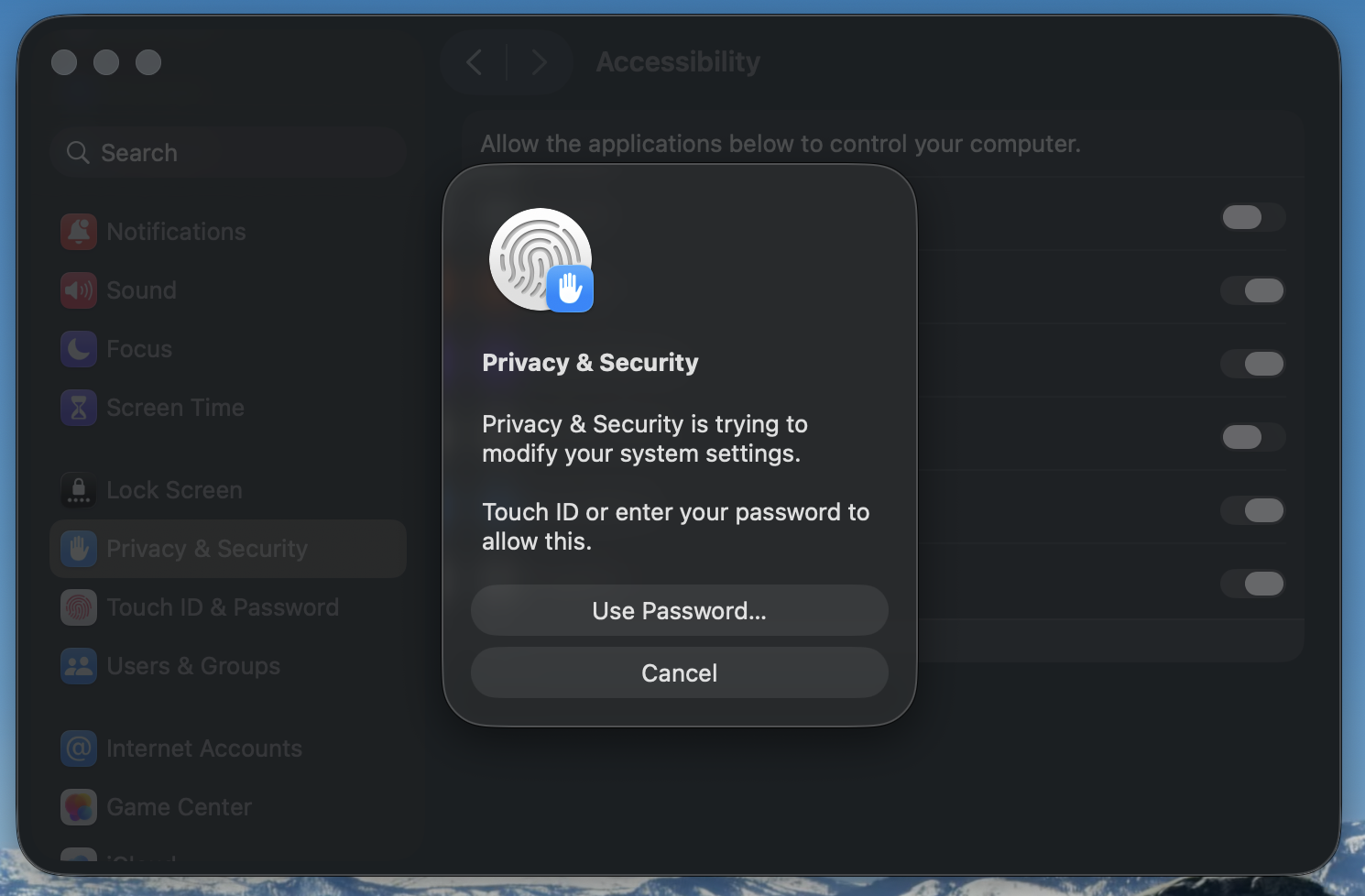
macOS попросит подтвердить изменение с помощью Touch ID или пароля. Подтвердите — и всё готово.
Набрали текст не в той раскладке? Выделите его (или просто оставьте курсор в поле) и нажмите сочетание клавиш — TypeFix распознает и моментально исправит текст.