

Вітаємо у TypeFix. Випадково набрали текст не тією мовою? Один клік і текст миттєво виправлено. Встановлення займе менше хвилини, пройдімо його разом.
Читайте його тут на сторінці або завантажте PDF для друку своєю мовою.
Під час першого відкриття TypeFix система macOS покаже швидке підтвердження, що його завантажено з інтернету, і зазначить, що Apple перевірила його на наявність шкідливого ПЗ і нічого не виявила. Просто натисніть Open — і все, більше вас не запитають.
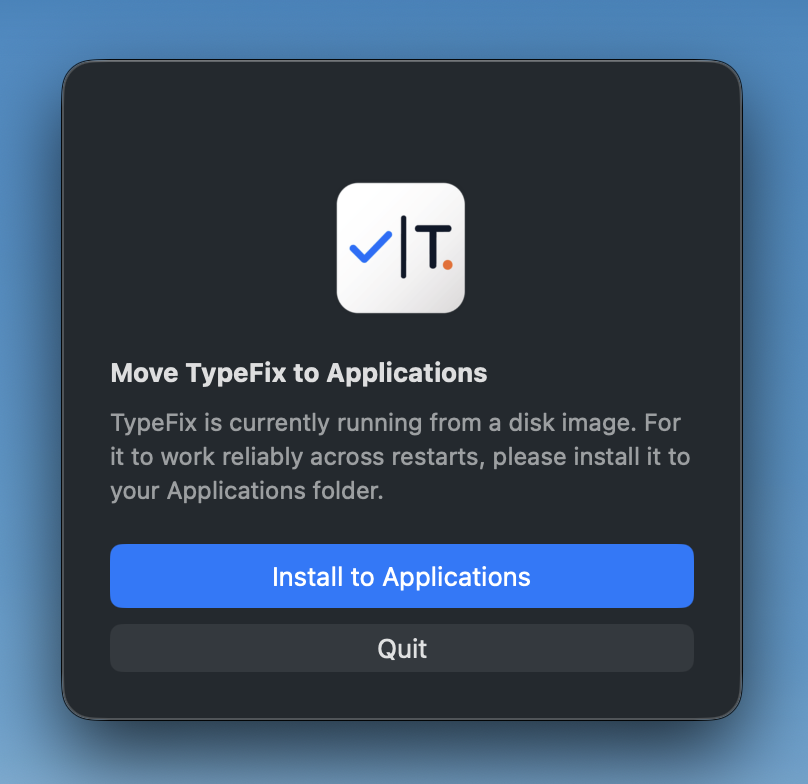
Щойно застосунок відкриється, перетягніть TypeFix до теки Програми (Applications). Якщо ви відкрили його просто з DMG, він запропонує встановити себе самостійно, натисніть Install to Applications (Встановити до Програм).
TypeFix потрібен єдиний дозвіл Accessibility (Універсальний доступ), щоб він міг зчитати набраний вами текст і замінити його виправленою версією. Без нього застосунок просто не може ні бачити, ні виправляти ваш текст. Застосунок підкаже вам, що робити, натисніть Open Privacy & Security → Accessibility.
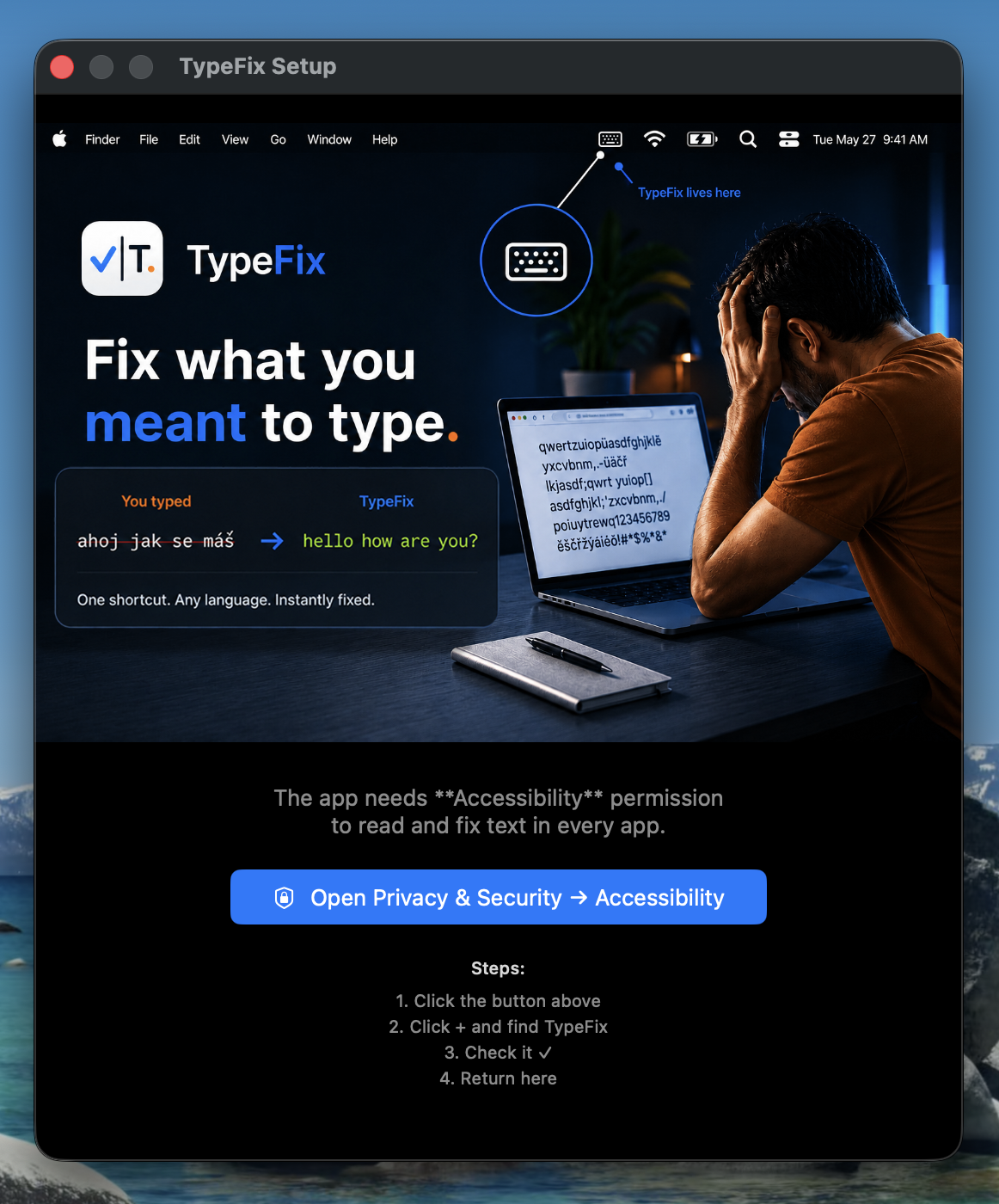
TypeFix не збирає, не зберігає і не надсилає нічого з того, що ви набираєте. Дозвіл використовується лише локально, на вашому Mac, і тільки в той момент, коли ви викликаєте комбінацію клавіш, ніколи в інший час.
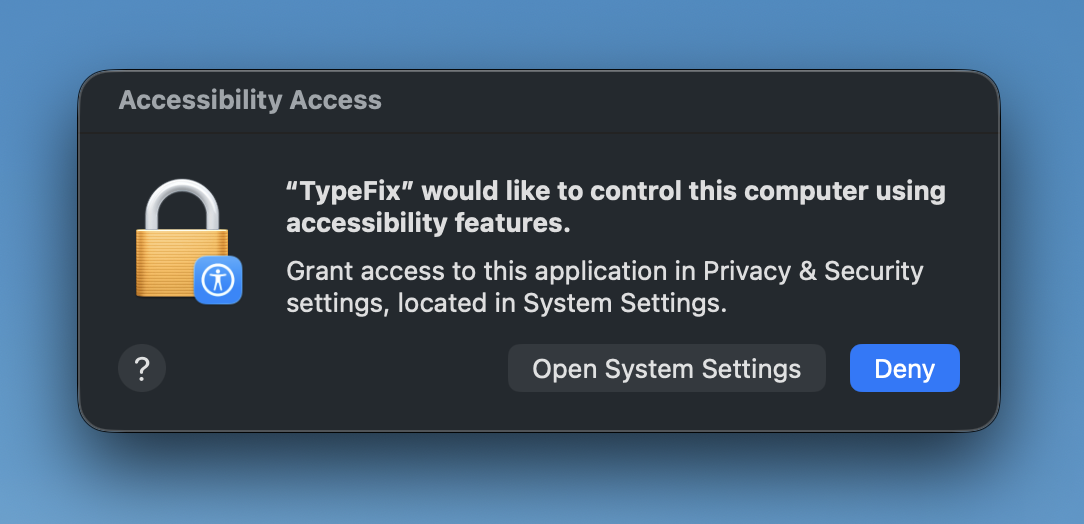
Системне вікно попросить дозволити TypeFix керувати вашим комп'ютером за допомогою функцій універсального доступу. Натисніть Open System Settings (Відкрити Системні параметри).
У розділі Privacy & Security → Accessibility знайдіть TypeFix у списку та увімкніть перемикач поруч.
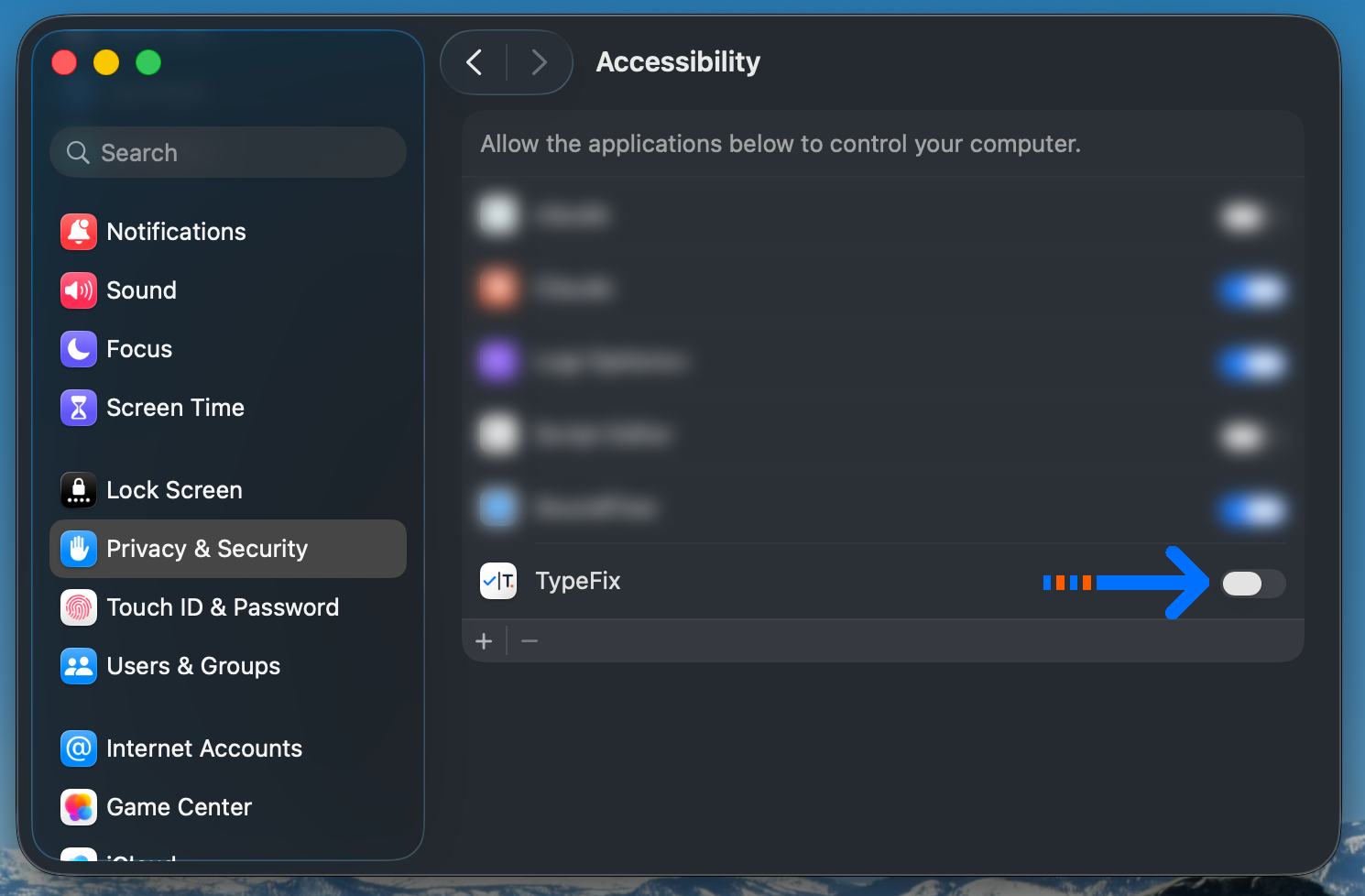
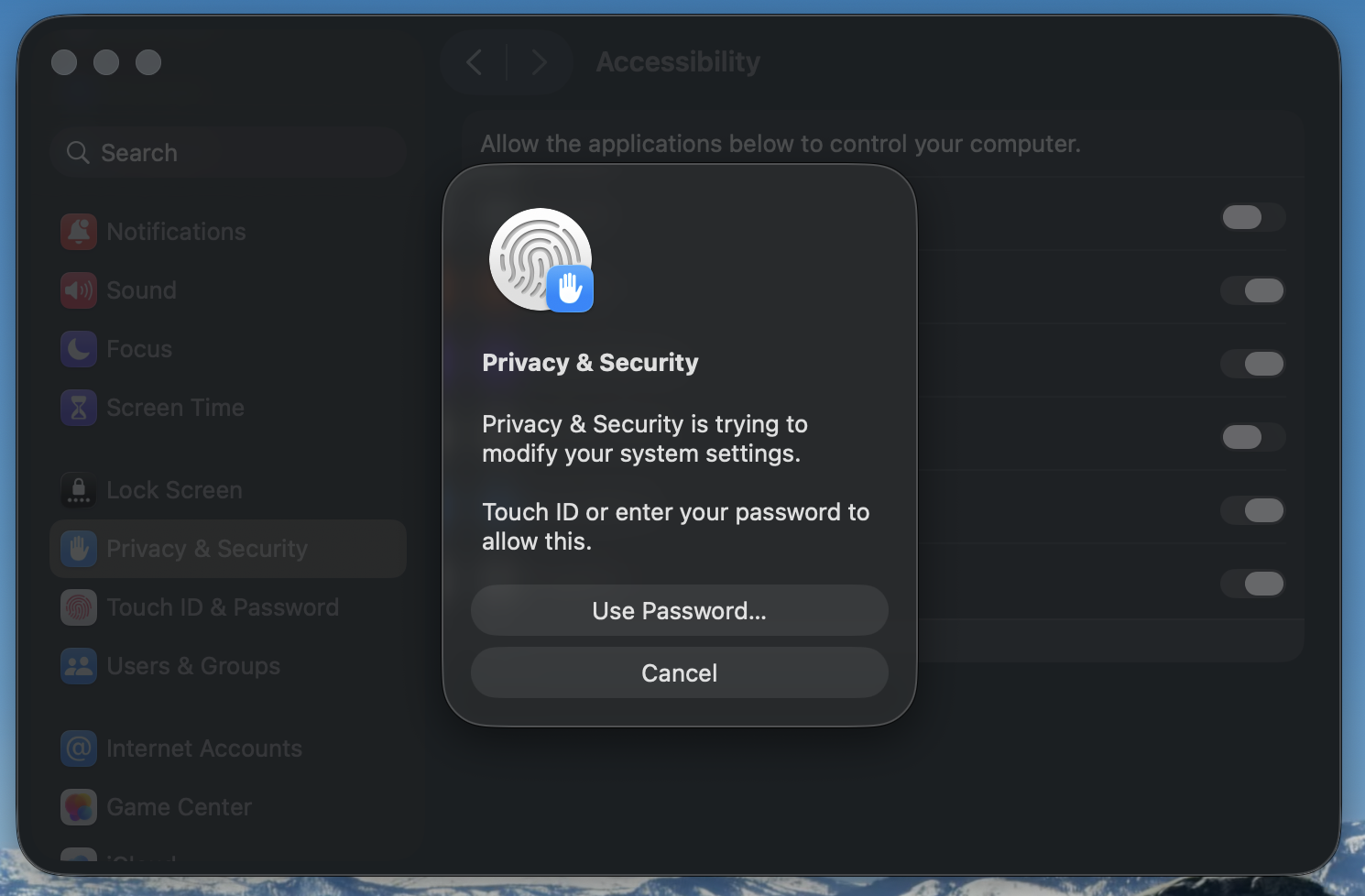
macOS попросить підтвердити зміну за допомогою Touch ID або пароля. Підтвердьте, і готово.
Набрали текст не тією мовою? Виділіть текст (або просто залиште курсор у полі) і натисніть комбінацію клавіш, TypeFix розпізнає та миттєво виправить його.